
Category:Overig

Externe visuals 2.0 (multi-pc setup Fly-Elise LCD PRO)

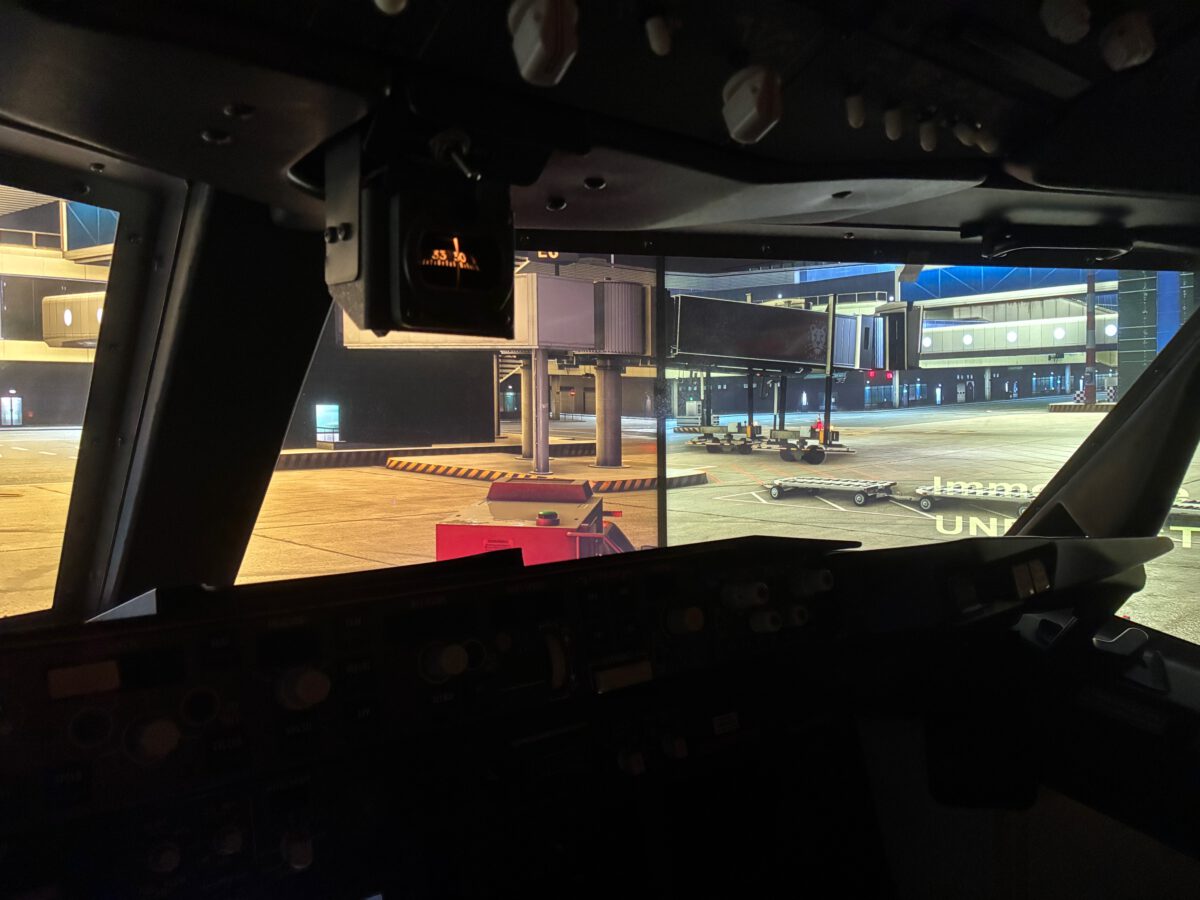
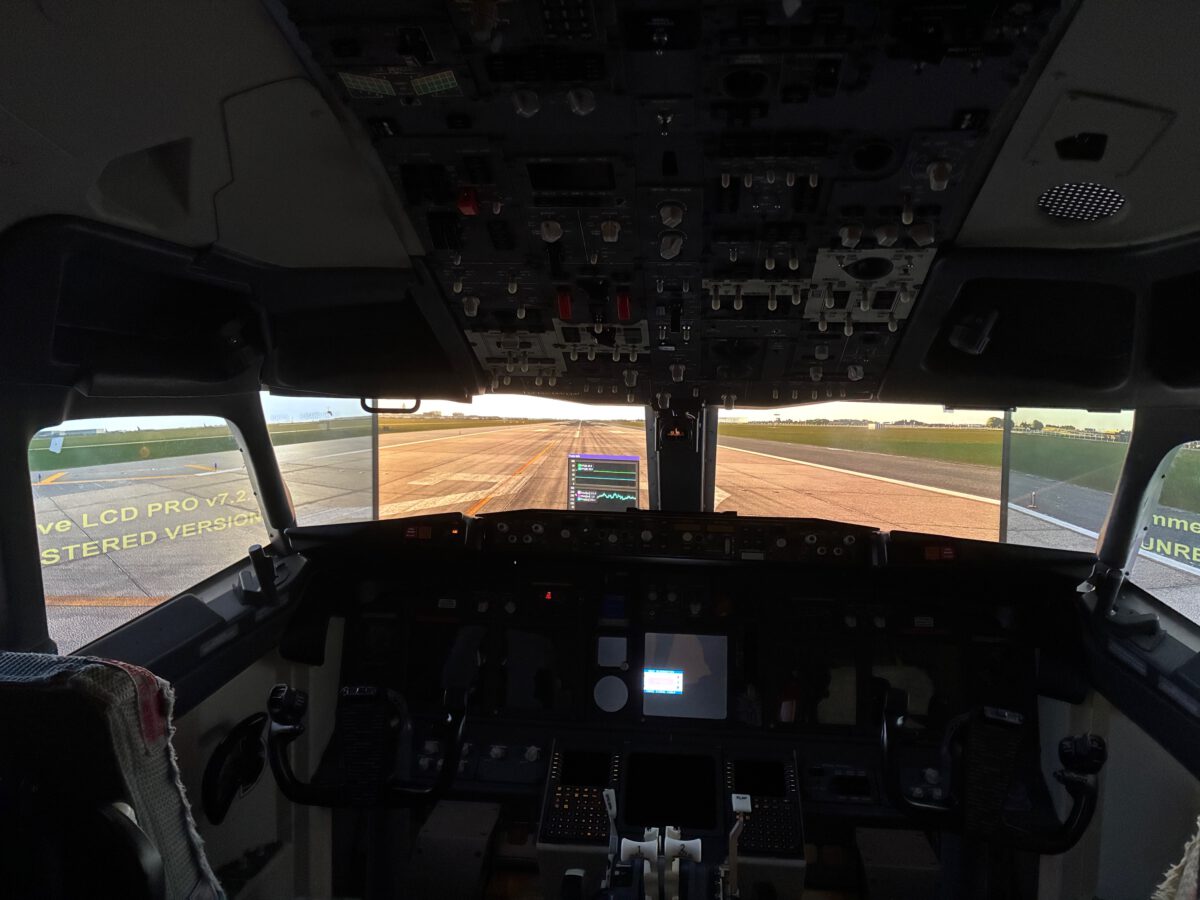
Na vele pogingen om een goed uitgelijnd beeld van de MSFS 2024 scenery te krijgen op de 3 TV’s is het uiteindelijk gelukt. Ik maak nu gebruik van een multi-pc setup waarbij elke tv aangestuurd wordt door een eigen identieke pc. Mijn eerste poging was nog met 1 pc maar dit gaf niet het gewenste resultaat op de drie grote 4K schermen. Dit heeft ook te maken met enkele beperkingen in de multi-view setup van MSFS 2024.

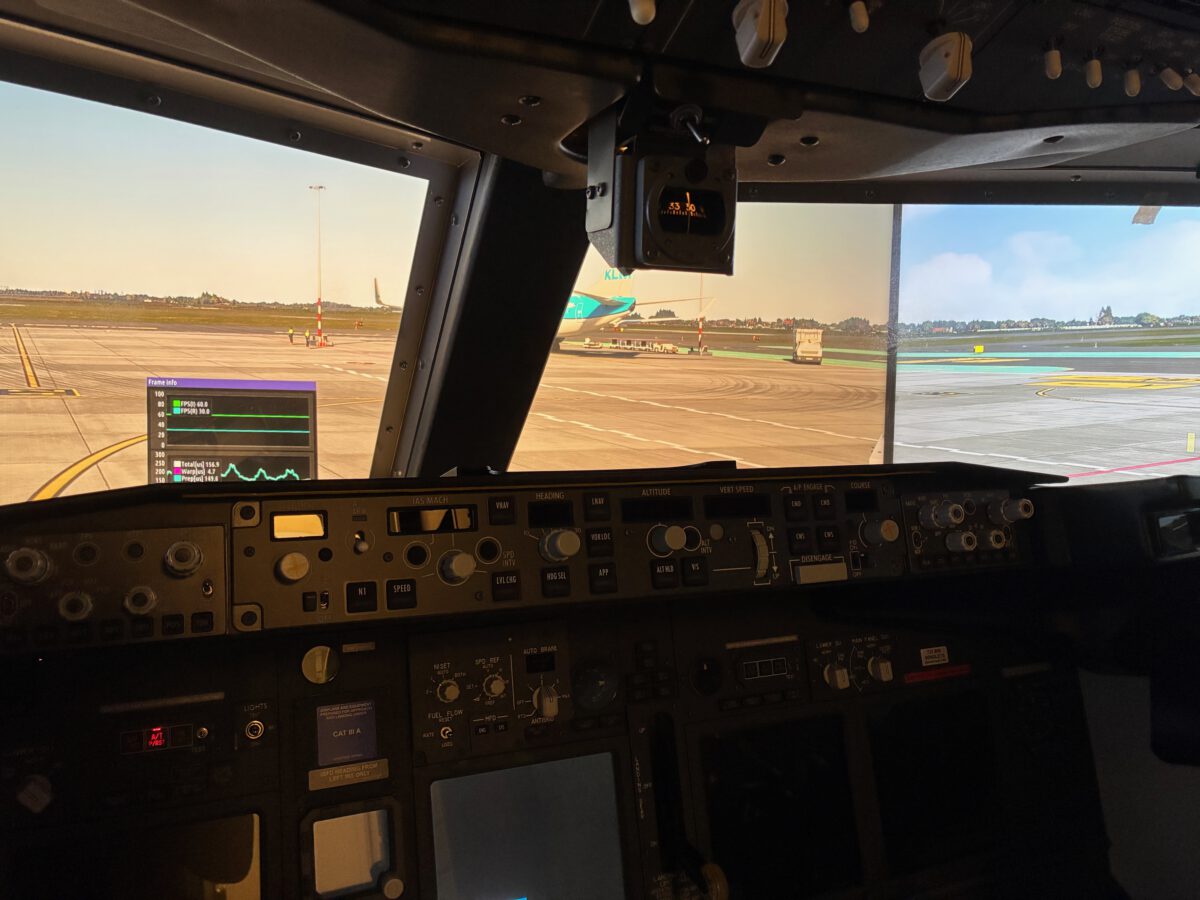
Zoals eerder beschreven maak ik in mijn cockpit gebruik van drie 75 inch LED tv’s die rondom de cockpit gepositioneerd zijn voor de externe visuals. Een belangrijk onderdeel van de simulator. De grote 4K schermen zorgen ervoor dat je vanuit de cockpitstoel een bijna volledig beeld rondom hebt (220 gr. FOV) van de MSFS2024 scenery. De zijschermen staan onder een scherpe hoek van 72 graden t.o.v. het middelste scherm. Hierdoor staan ze zeer dichtbij de cockpit waardoor je geen bezels ziet, behalve daar waar de zijschermen aansluiten met het middelste scherm. Een nadeel is dat je in een 737 cockpit zeer dicht op de zijschermen zit wat een beetje ten koste gaat van de immersie en de kijkhoek. (t.ov. een groot curved screen) Ook treedt er het crabbingeffect op wanneer je gebruik maakt van 1 viewport zoals bij MSFS 2024.

MSFS 2024 beperkingen

In MSFS 2024 heb je de mogelijkheid om via een multi-view setup 3 schermen te creëren en deze o.b.v. de fysieke tv opstelling de juiste hoeken mee te geven gezien vanuit het eyepoint. Echter kun je maar 1 fov / zoom instelling gebruiken voor alle drie schermen. Ook gaat MSFS 2024 er vanuit dat je precies in het midden zit t.o.v. het middenpunt van alle 3 schermen. Het blijft dus een compromis want je zit als “captain” veel dichter op het linker scherm dan het rechterscherm. De kijkafstand bepaalt namelijk de ideale zoom / fov.

Multi-PC setup vs single-pc setup

Tijdens mijn eerste poging om de beelden goed uit te lijnen met Fly-Elise LCD Pro bleek al snel dat 3 grote schermen met een 4K resolutie een veel te zware belasting is voor 1 krachtige PC. Ik zou natuurlijk de grafische instellingen kunnen verlagen of de resolutie naar beneden aanpassen. Of de videokaart upgraden naar het zwaarste model wat op dit moment leverbaar is, de RTX 5090. Maar deze zijn momenteel duurder dan 1 of 2 identieke zware pc’s. Bovendien levert een multi-pc met 3 identieke pc’s een groot voordeel op t.o.v. een single pc setup. Doordat elk scherm nu wordt aangestuurd door een eigen pc met MSFS 2024 kan voor ieder scherm afzonderlijk de kijkhoek (FOV/zoom) worden ingesteld. Dit geeft een realistischer beeld bij a-symmetrische eyepoint setups zoals in een 737 cockpit waar je links of rechts in de cockpit zit.  

Daarnaast kan ik met deze opstelling volledig gebruik maken van de ultra MSFS2024instellingen op 4K.
Ik heb uiteindelijk dus gekozen voor een multi-pc setup met 3 identieke pc’s. Deze pc’s bestaan o.a. uit:

    • Processor: AMD 9800 X3D processor,

    • Geheugen: 64/32 GB geheugen

    • GPU: AMD 7900 XTX 24 GB

    • 2 TB SSD

Uiteraard kleven er ook wat nadelen aan een dergelijke setup. Zo heb je voor elke pc een MSFS 2024 licentie nodig, dit geldt soms ook voor eventuele scenery-addons e.d. Ook het opstarten/afsluiten/bedienen van de pc’s wordt wat complexer. Gelukkig kun je dit deels automatiseren. Om er voor te zorgen dat de drie MSFS 2024 instanties synchroon lopen gebruik ik Wideview2025. Dit programma stuurt via het netwerk de positie van het toestel door vanaf de server pc (middelste scherm) naar de beide cliënt pc’s (zijschermen). Hiervoor gebruik ik een aparte netwerkswitch zodat er geen vertraging optreedt in de synchronisatie. De bediening van de pc’s vindt plaats via een KVM switch i.c.m een externe monitor aan de buitenzijde van de cockpit. (instructor station).

Fly-Elise LCD PRO

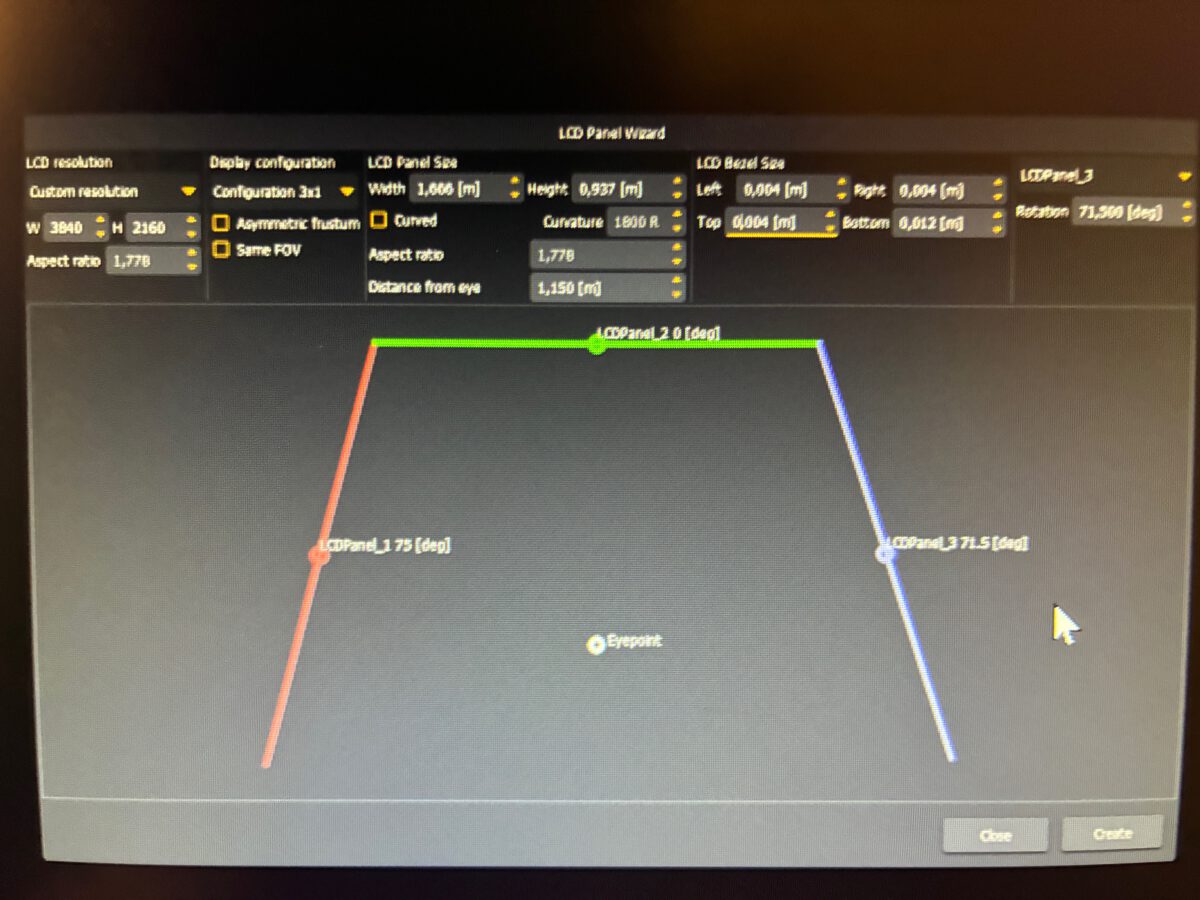
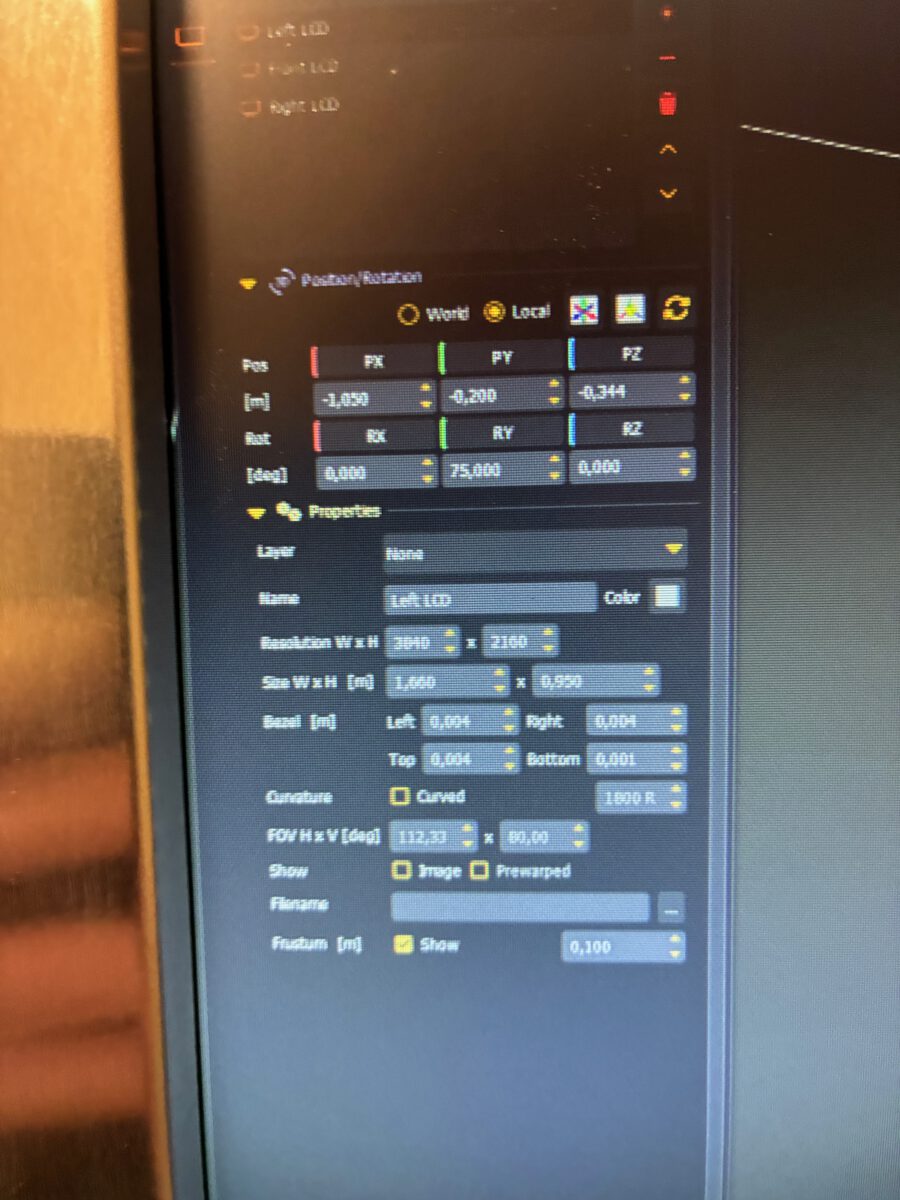
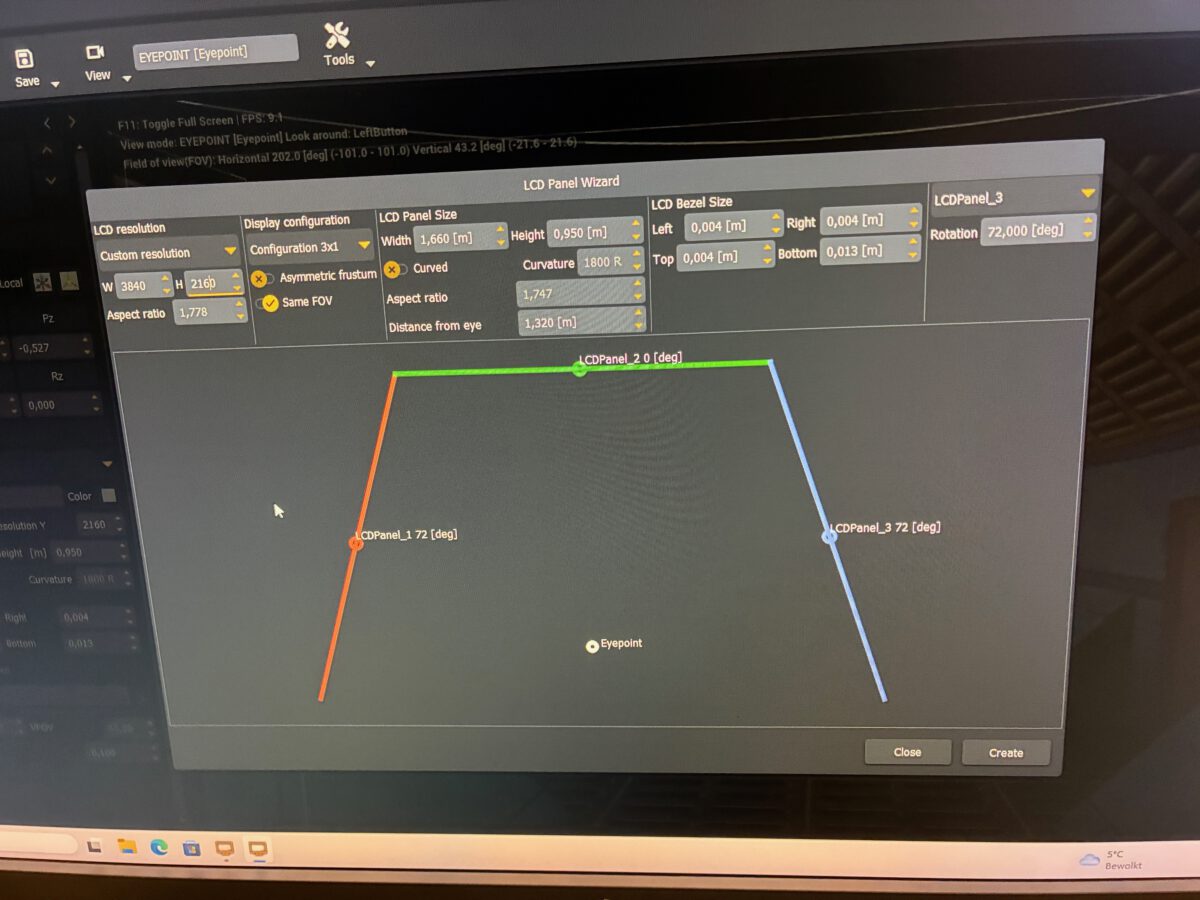
De berekening van de kijkhoeken e.d. wordt gedaan door Fly-Elise LCD PRO. Hiermee kun je “eenvoudig” de afmetingen, hoeken, kijkafstand etc. invoeren waarna LCD PRO berekend welke waarden in MSFS 2024 moeten worden aangepast. Via dit programma kun je de berekende waarden ook exporteren zodat je dit niet zelf handmatig hoeft aan te passen. Dit lijkt eenvoudig maar toch ben ik hier vele avonden mee bezig geweest om het goed te krijgen. Je doorloopt eerst de volgende stappen in de LCD designer voor het berekenen de geometrie:

    1. Opmeten TV opstelling

De eerste stap is het zéér nauwkeurig opmeten van de TV opstelling, de hoeken en het eyepoint. Voor de afmetingen van de TV’s ging ik in eerste instantie uit van de waarden die ik op de website van de fabrikant vond. Mijn advies is nu om deze zelf ook op te meten omdat hier achteraf toch een klein verschil in bleek te zitten. Zodra er een klein verschil is in de fysieke opstelling en de ingevoerde gegevens in de LCD designer, klopt de uitlijning van de 3 beelden al niet meer. Behalve het display moeten de bezels ook opgemeten worden. Het programma houdt hiermee rekening zodat het beeld netjes doorloopt tussen de overgangen van de schermen. Het opmeten van de hoeken van de zijschermen t.o.v. het middelste scherm kan het beste met een digitale hoekmeter gedaan worden. Ten slotte moet de kijkkafstand van het eyepoint naar het voorste scherm nog opgemeten worden.

2. LCD designer

Vervolgens kan na het invullen van de gewenste resolutie (3x 4K) en de gemeten waarden de opstelling gegenereerd worden in de LCD designer. Vervolgens kun je het eyepoint nog aanpassen zodat het perspectief klopt met de positie waar je zelf in de cockpit zit. Je kunt in de LCD designer één eyepoint aanpassen. (o.b.v. positie Xyz = links/rechts, hoog/laag, diepte). 

Een belangrijk punt is ook dat de ooghoogte overeenkomt met de horizon in MSFS 2024. De beste manier is om de schermen zodanig rond te cockpit te plaatsen dat het verticale midden gelijk is aan de hoogte van het eyepoint. In mijn opstelling lukt dit niet i.v.m. de beperkte hoogte van het schuine plafond in de kamer, waardoor ik in LCD PRO het eyepoint 20 cm hoger heb geplaatst. Zodra de opstelling in de LCD designer klopt met werkelijkheid kun je deze opslaan en exporteren. Het programma genereert vervolgens enkele bestanden voor de display warping en voor de import in MSFS 2024.

3. Configuratie exporteren 

Na het opslaan en exporten van de configuratie in de LCD designer kunnen de bestanden geladen worden in Immersive LCD PRO. Het .lcdcalib bestand wordt via “external calibration” geladen in het display scherm dat zorgt voor de warping. Vervolgens kan via het simulatormenu de export geëxporteerd worden naar MSFS 2024. Bij een Multi-PC setup exporteer je alleen de instellingen van de monitor die aangesloten is op de betreffende pc. Je hebt dus voor elke pc een LCD PRO licentie nodig.

4. MSFS 2024 / Wideview laden en mijn ervaring.

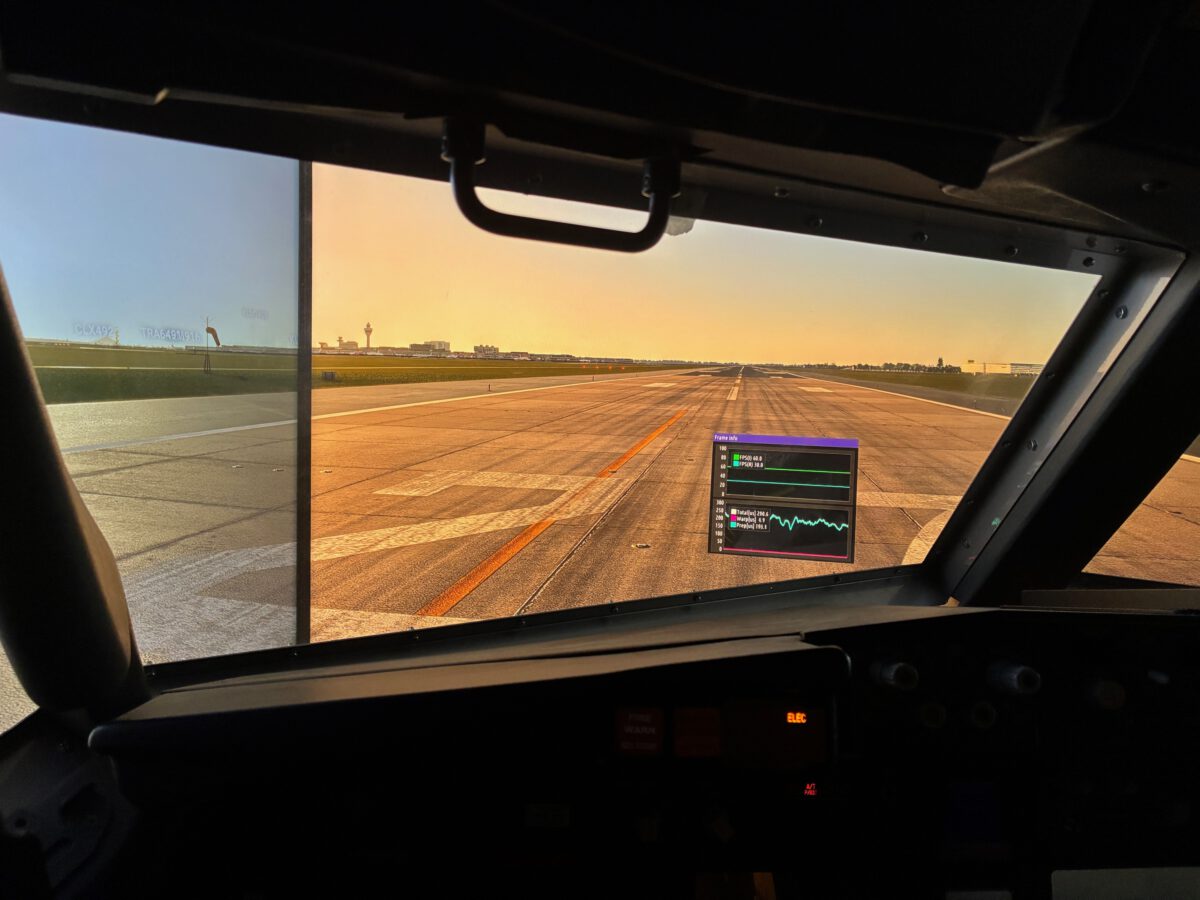
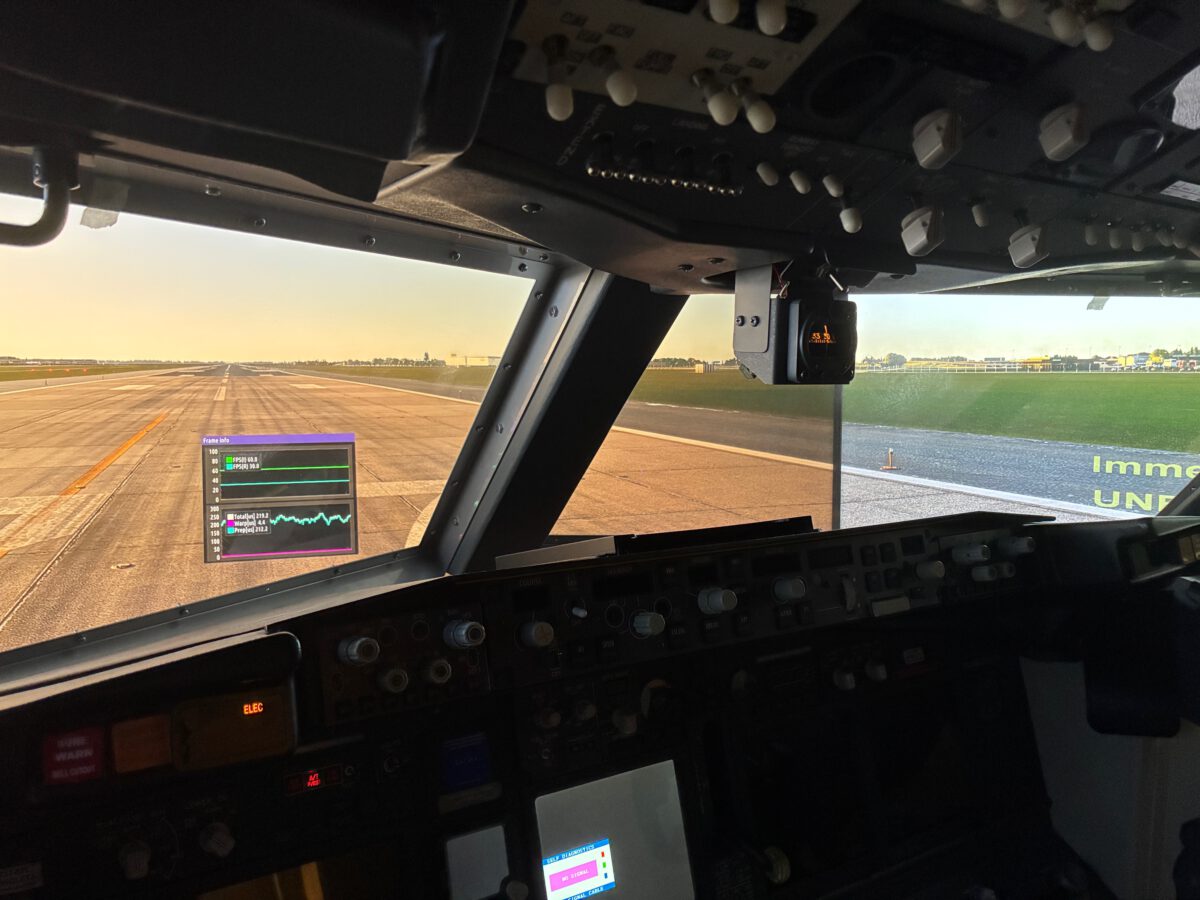
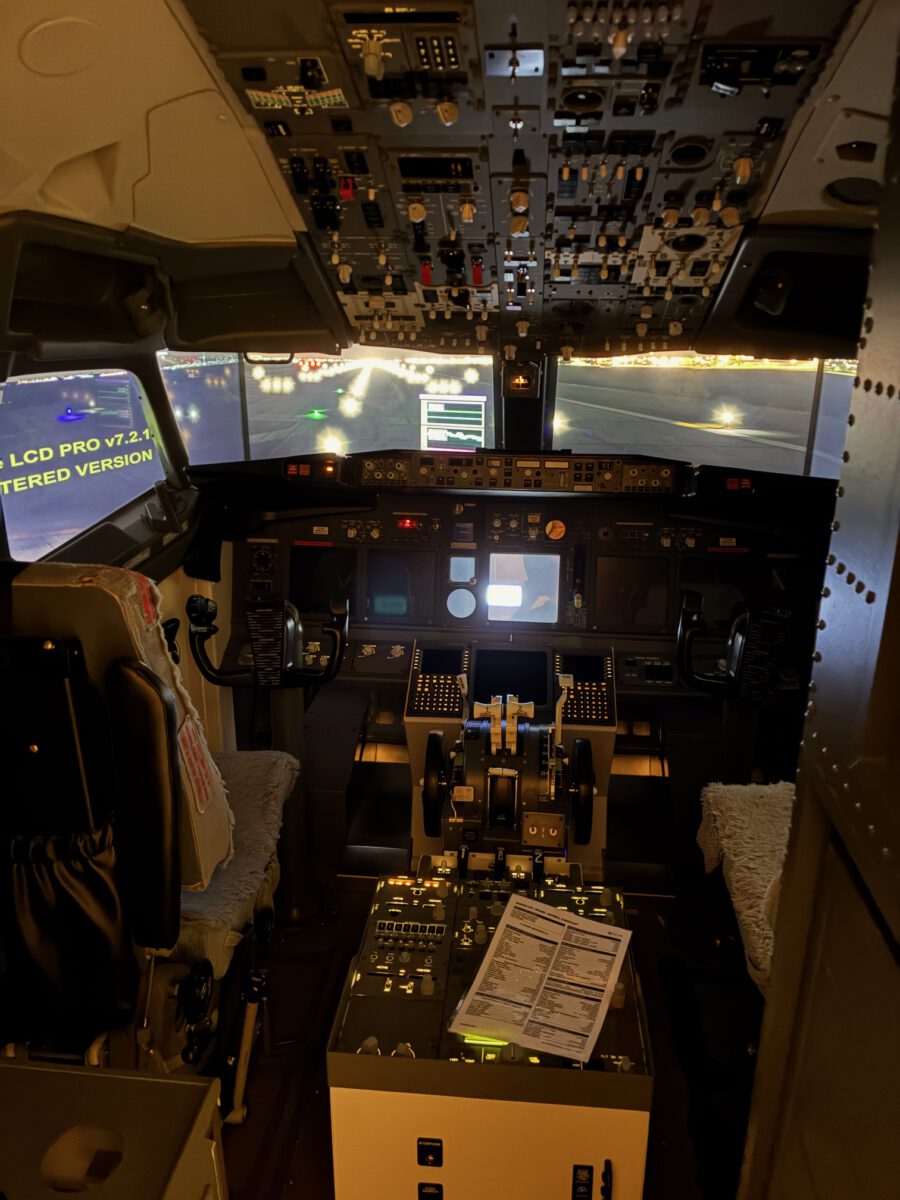
Vervolgens kun je Wideview en MSFS 2024 opstarten en de vlucht laden vanuit de server pc. De client pc’s nemen automatisch de juiste positie over. Wanneer alles goed is ingevoerd met de juiste instellingen is de uitlijning perfect. Ik heb hier wel de nodige avonden aan moeten besteden om het beeld uiteindelijk goed te krijgen. Met name de uitlijning van de scenery over de 3 schermen kreeg ik eerst maar niet goed. Ook niet ondanks tips van de support van Fly-Elise. De support van Fly-Elise reageert altijd snel maar wel kort en bondig. Het komt er simpelweg op neer dat zodra de fysieke opstelling overeenkomt met de ingevoerde gegevens in de LCD designer….dan moet het beeld perfect zijn uitgelijnd. 

Uiteindelijk heb ik het voor elkaar gekregen na de opstelling nog eens een keer te hebben opgemeten. Met name het aanpassen van de kijkafstand naar het voorste scherm, en de aftand van het eyepoint t.o.v. het midden, zorgden er voor dat de uitlijning veel beter werd na de 2e meting van de fysieke opstelling. Ook hier geldt weer… “één keer meten is geen”. Altijd twee keer meten dus. Echter bleef er een hardnekkige fout aanwezig, het beeld van het middelste scherm bleef steeds een beetje hoger op het scherm dan de 2 zijschermen. Uiteindelijk bleek dit veroorzaakt te worden door een standaardinstelling in Wideview2025. (increase altitude server with 15 feet) Nadat ik deze instelling op 0 had gezet was de uitlijning nagenoeg perfect. Belangrijk om te noemen is dat bij een dergelijke LCD opstelling het perspectief alleen klopt gezien vanuit het berekende eyepoint. Je kunt echter meerdere eyepoints configureren en schakelen tussen bijvoorbeeld de linker en rechter stoel. Ook bevat LCD PRO een Head modus functie waarbij je de “head” positie live kunt verplaatsen en een preset kunt opslaan.

ps. Op de onderstaande afbeeldingen is nog een kleurverschil zichtbaar tussen de zijschermen en het middelste scherm. Dit wordt met name veroorzaakt doordat de weerinstellingen en de tijd nog niet synchroon lopen in MSFS2024 tijdens het testen. Dit moet nog ingesteld worden in Wideview. 
 

Externe visuals

Onlangs heb ik de twee 75″ TV’s aan beide zijkanten van de cockpit gemonteerd. De 1e TV had ik al eerder geplaatst voor het MIP. Deze schermen heb ik met een vaste wandbeugel en een houten frame rondom de cockpit geplaatst. Met deze 3 schermen kan ik nu rondom de cockpit een beeld van ca. 220 graden (FOV) genereren. Het past allemaal maar net in de zolderkamer…

De TV’s staan onder een redelijk scherpe hoek van ca. 70 gr. t.o.v. het middelste scherm en staan zo redelijk dicht tegen de cockpit aan. Dit heeft als voordeel dat je de bovenste bezels niet kunt zien en je hebt een groot (FOV) field of view. Als nadeel merk ik op dat door de grote invalshoek van het zijscherm er enig kleurverschil merkbaar is nabij de hoek met het voorste scherm. Vanwege het schuine dak in de kamer is er echter geen mogelijkheid om de hoek groter te maken.

Ik maak gebruik van 3 Hisense 4K mini-led schermen van 75″. Deze zijn alle drie aangesloten op de hoofd PC met een AMD RX 7900 XTX videokaart. Ik ben nog wat aan het spelen met de instellingen en de resoluties maar ik vermoed dat ik het beeld op het voorste scherm in 4K instel en de zijschermen op 2K om een redelijke framerate te houden in MSFS.

Fly-Elise LCD PRO

Het goed kalibreren van een volledig beeld vanuit de flightsimulator over de 3 schermen, is nog een redelijke klus om goed te krijgen. Hiervoor maak ik gebruik van Fly-Elise LCD Pro. Met deze software kan de volledige TV opstelling in de software nagemaakt worden en de software berekend automatisch de beste instellingen die vervolgens in MSFS worden geladen. Tenminste…. Dat is de theorie. In de praktijk valt dit nog niet mee. Je kunt verschillende resoluties instellen, er wordt rekening gehouden met de afmetingen van de TV en de bezels. Verder stel je het zogenaamde “eyepoint” in en de hoeken van de zijschermen t.o.v. de centrale TV. Het eyepoint is de afstand tussen de monitor en de positie van je hoofd.

In verband met enkele beperkingen in de multiview setup van MSFS 2020 / 2024 is het nog wel lastig om een goed uitgelijnd beeld te krijgen over de 3 schermen. Zo kun je maar 1 gezamenlijke FOV gebruiken voor alle schermen. Een handige video om de juiste FOV / kijkafstand te bepalen is hier te vinden: MSFS Surround Vs. New Multiview: The Best Sim Solution

Ik ben er ook achter gekomen dat het belangrijk is dat je ooghoogte gelijk moet zijn met de horizon van het MSFS beeld (midden van het scherm). Ga je met je hoofd omhoog of omlaag, ook dan veranderd de uitlijning over de 3 schermen en klopt het beeld niet meer.

Multiview FOV instellingen MSFS

Je kunt overigens deze multiview instellingen ook zonder externe software direct in MSFS instellen. Hierbij stel je de hoek van de monitoren in t.o.v. jouw eyepoint en verder kun je de zoom instellen. De mogelijkheden zijn wat beperkten dan met de Fly-Elise software. Ook kun je met Fly-Elise verschillende eyepoints creëren. Bijvoorbeeld één voor de captain seat en een eyepoint voor de FO positie. Bij ieder eyepoint is het beeld namelijk anders. Verder heeft de Fly-Elise software frame interpolatie ingebouwd waarbij, zonder gebruik te maken van de MSFS game-engine, de framerate vanuit MSFS wordt verdubbeld.

Wordt vervolgd…

Captain seat upgrade

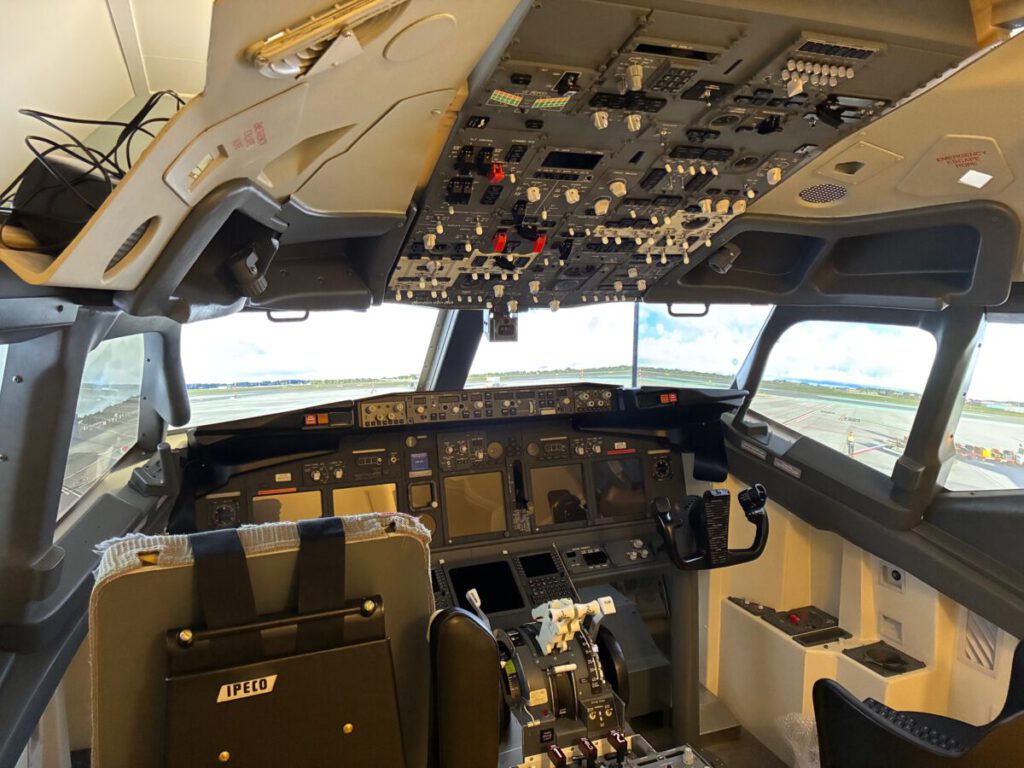
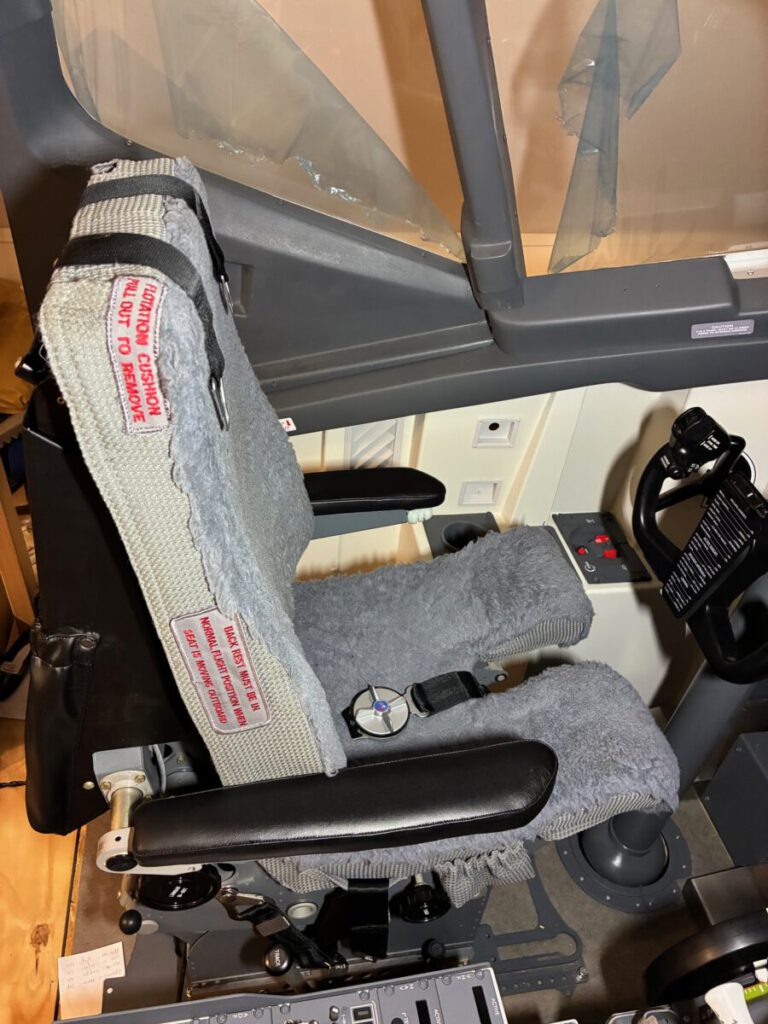
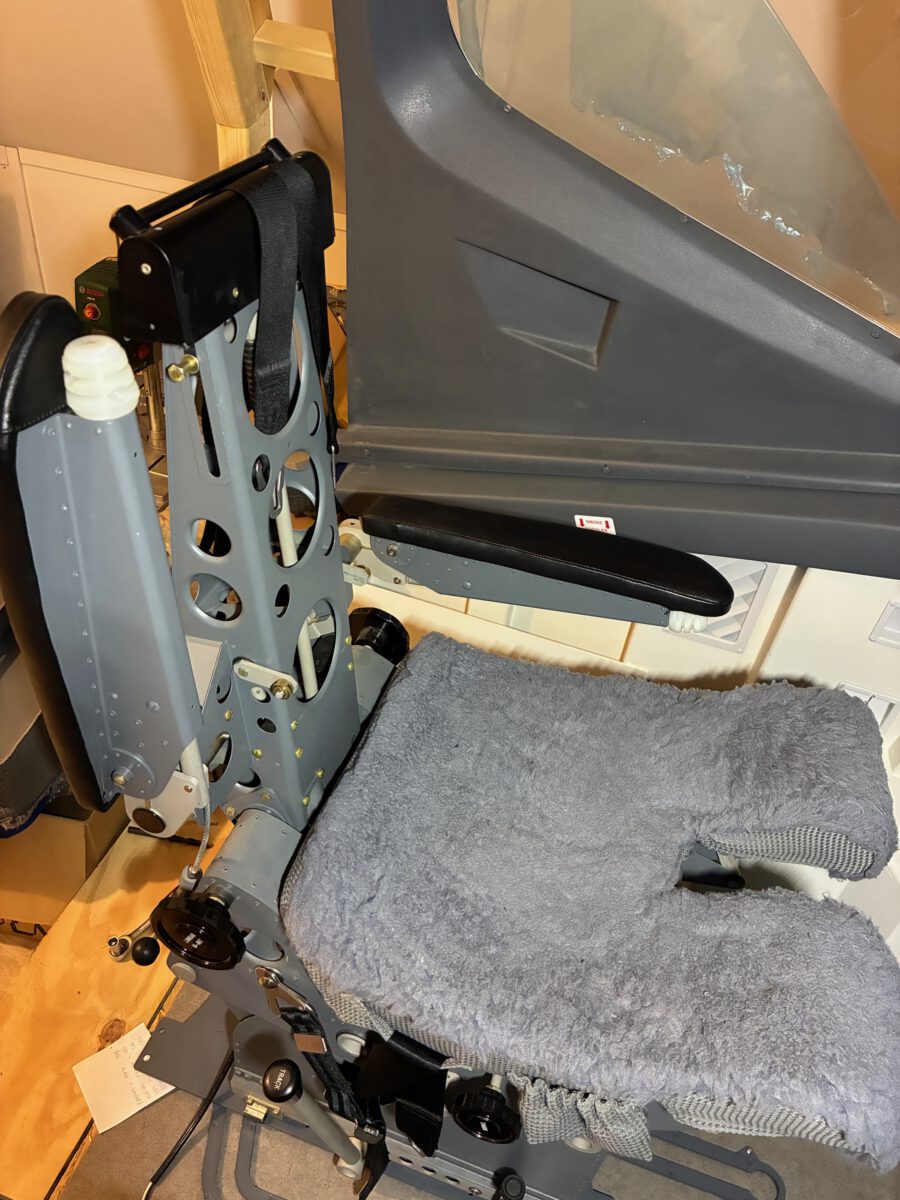
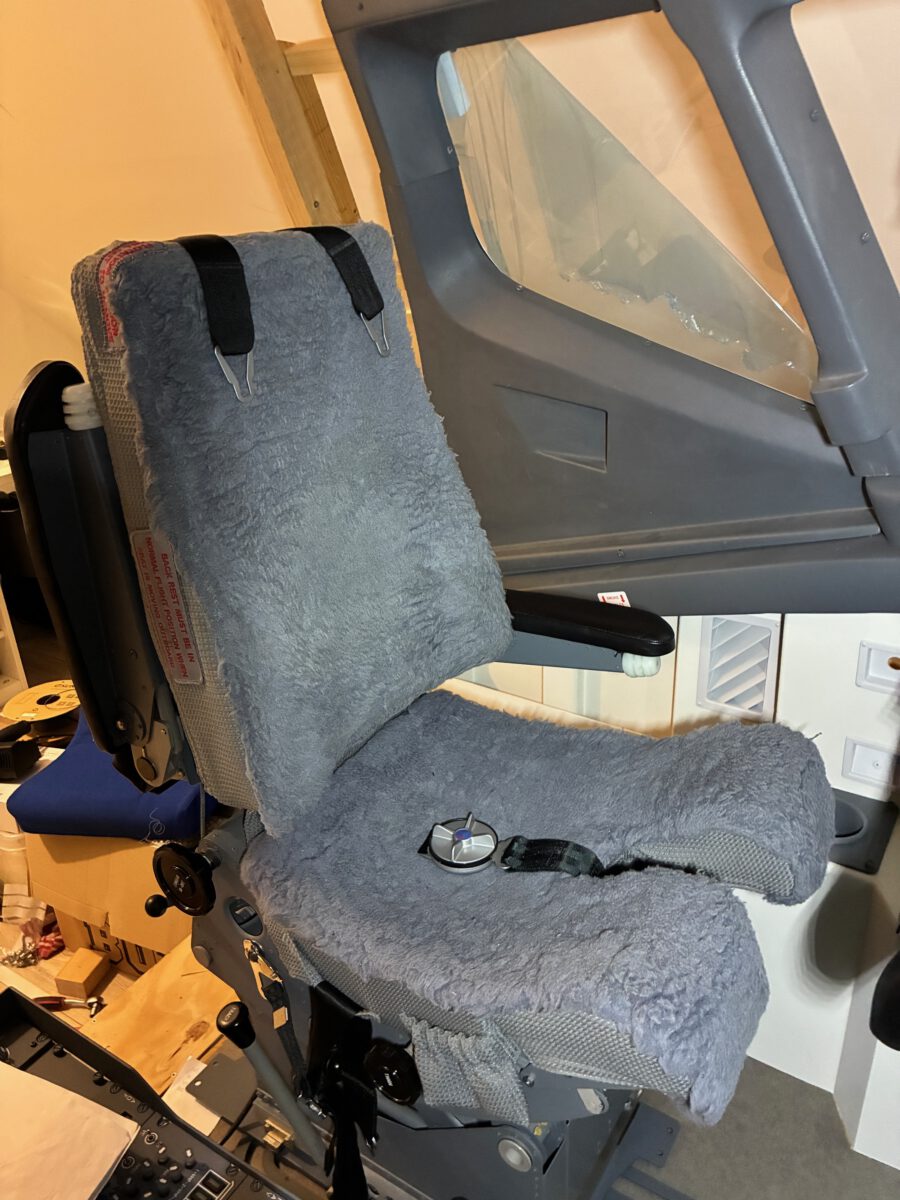
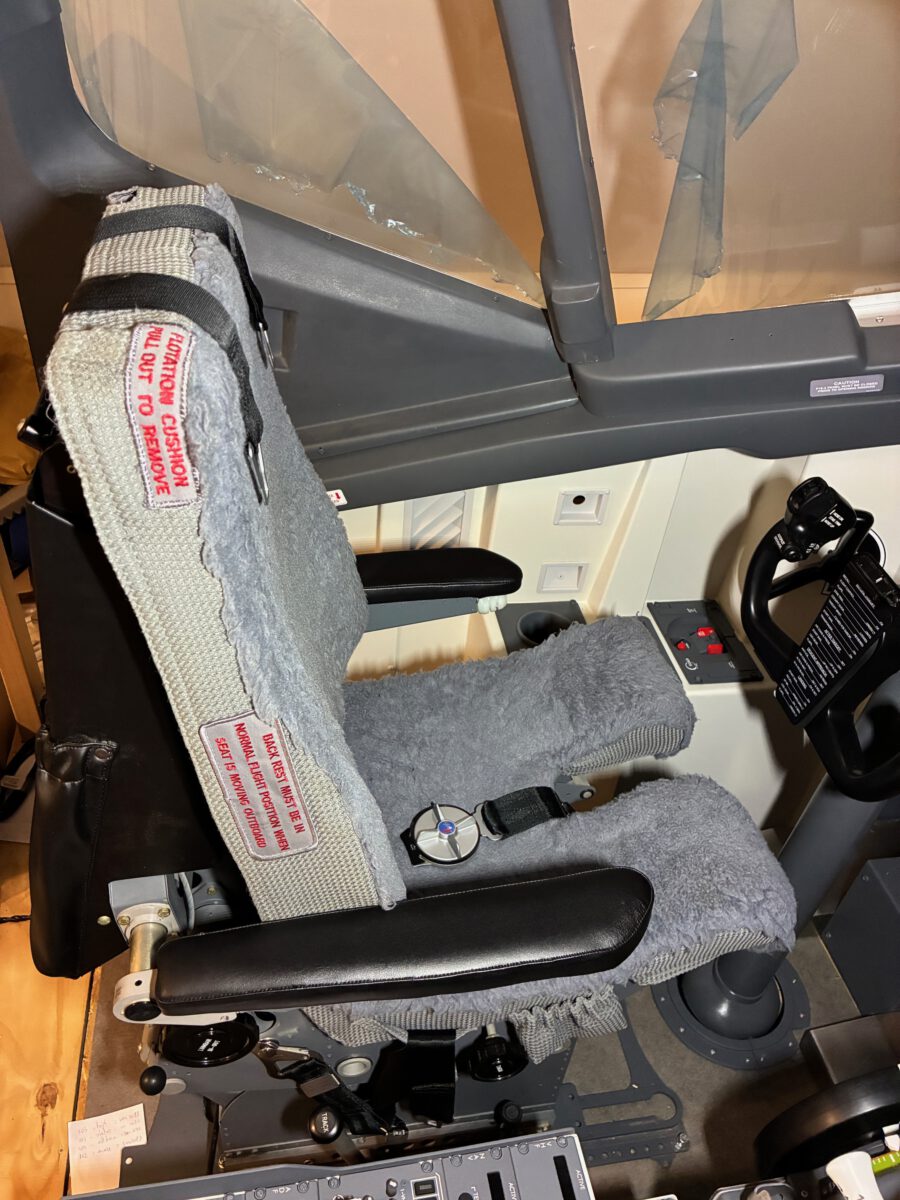
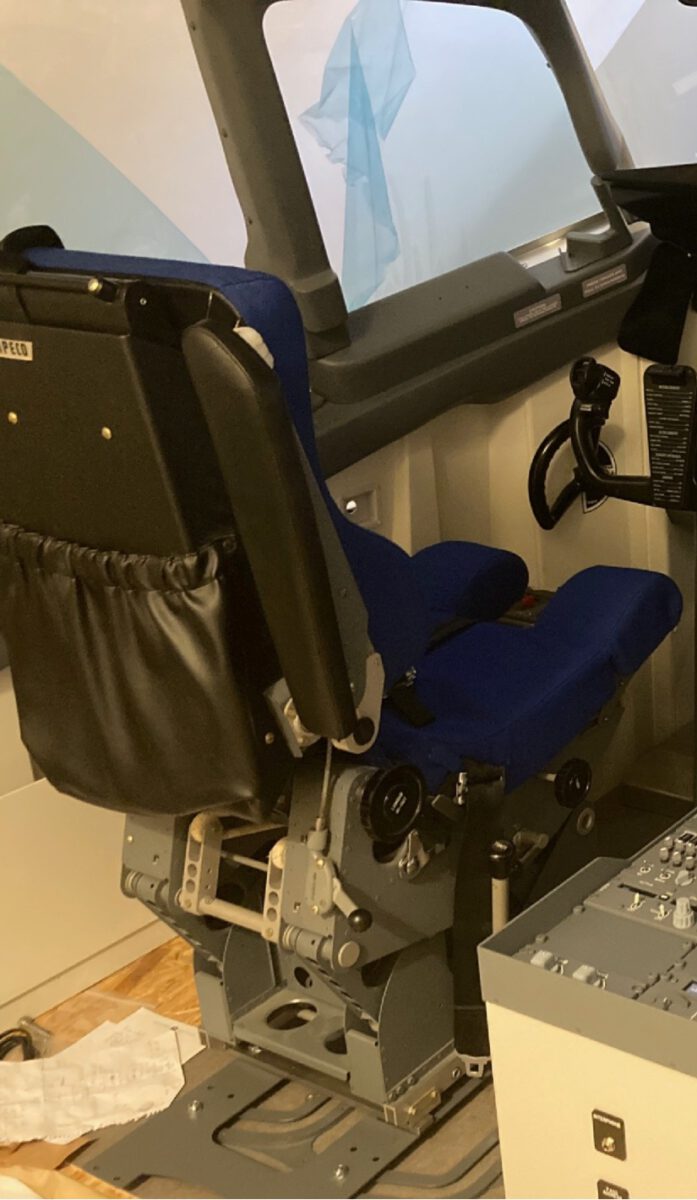
Afgelopen periode bezig geweest met diverse onderdelen in de cockpit. Een tijdje terug alweer een OEM 737 kussen set voor een captain seat kunnen overnemen. Deze set is in zeer goede staat en vervangt de originele blauwe Fokker 50 bekleding die bij de stoel zat. Past zo toch net wat beter bij het interieur van een 737 cockpit!

Verder ben ik nog bezig met het upgraden van de gauges in de cockpit. Hierover later meer…

Cockpit updates – Yoke floor mounts + J-rails captain seat en pedestal

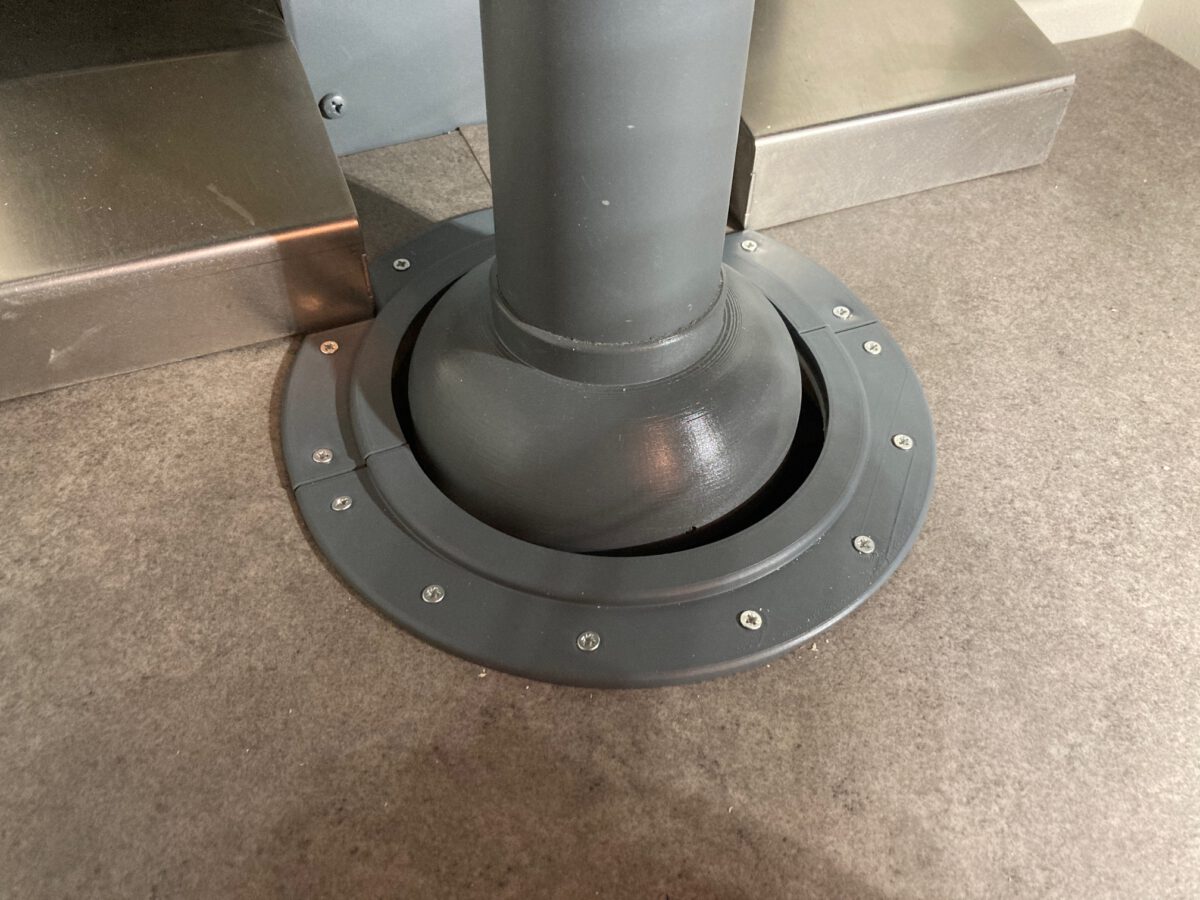
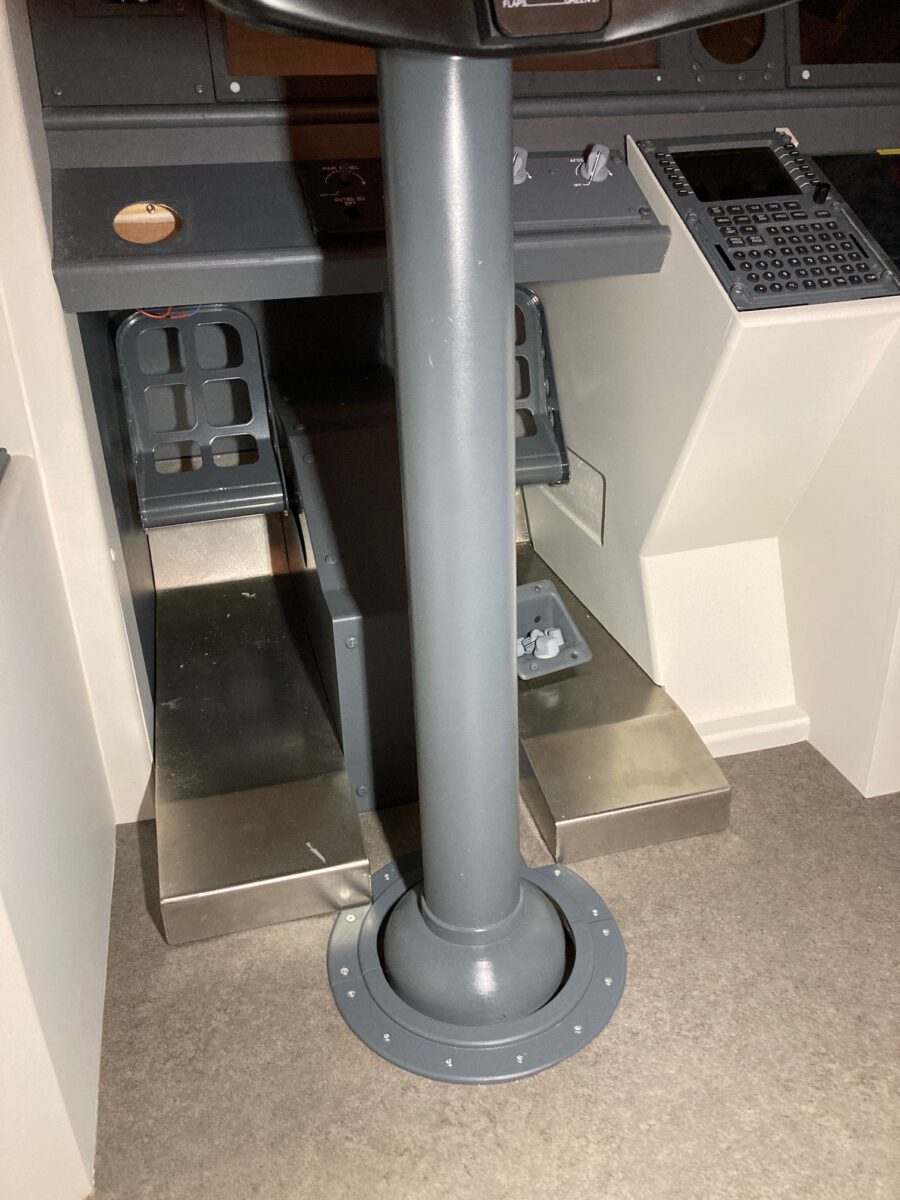
Nu de gemotoriseerde throttle quadrant klaar is wordt het tijd om de vloer netjes af te werken. Ik had nog een mooi stuk “aluminium” grijs linoleum over wat ik heb gebruikt om de vloer mee te bedekken. De gaten in de vloer rond de yoke kolommen heb ik afgewerkt met 3D-geprinte yoke mounts die uit 2 delen bestaan.

Behalve de vloer heb ik ook diverse losse eindjes in de cockpit afgerond voordat ik de throttle, pedestal en stoelen kan plaatsen:

  • Decals aangebracht op MIP
  • Eros oxygen panels (3D print) in elkaar gezet en gemonteerd in beide sidewalls
  • Overige 3D objecten afgerond zoals foot air switches MIP, bekerhouders sidewalls en alle lower DU panels voorzien van alle knoppen.

Ipeco seat

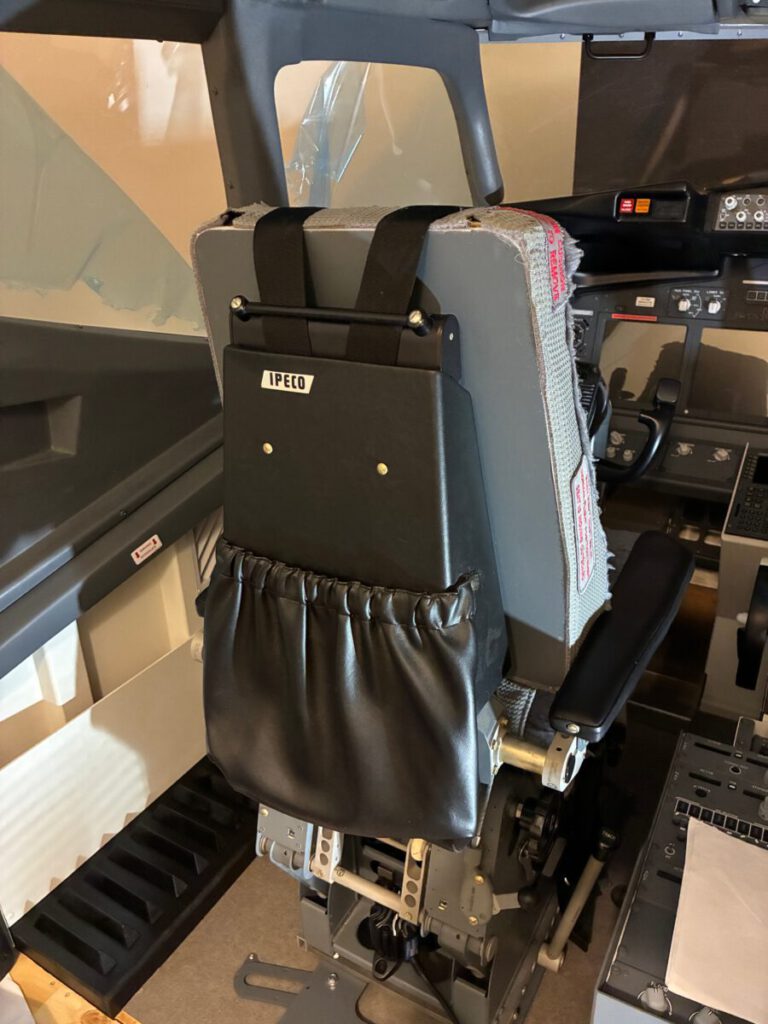
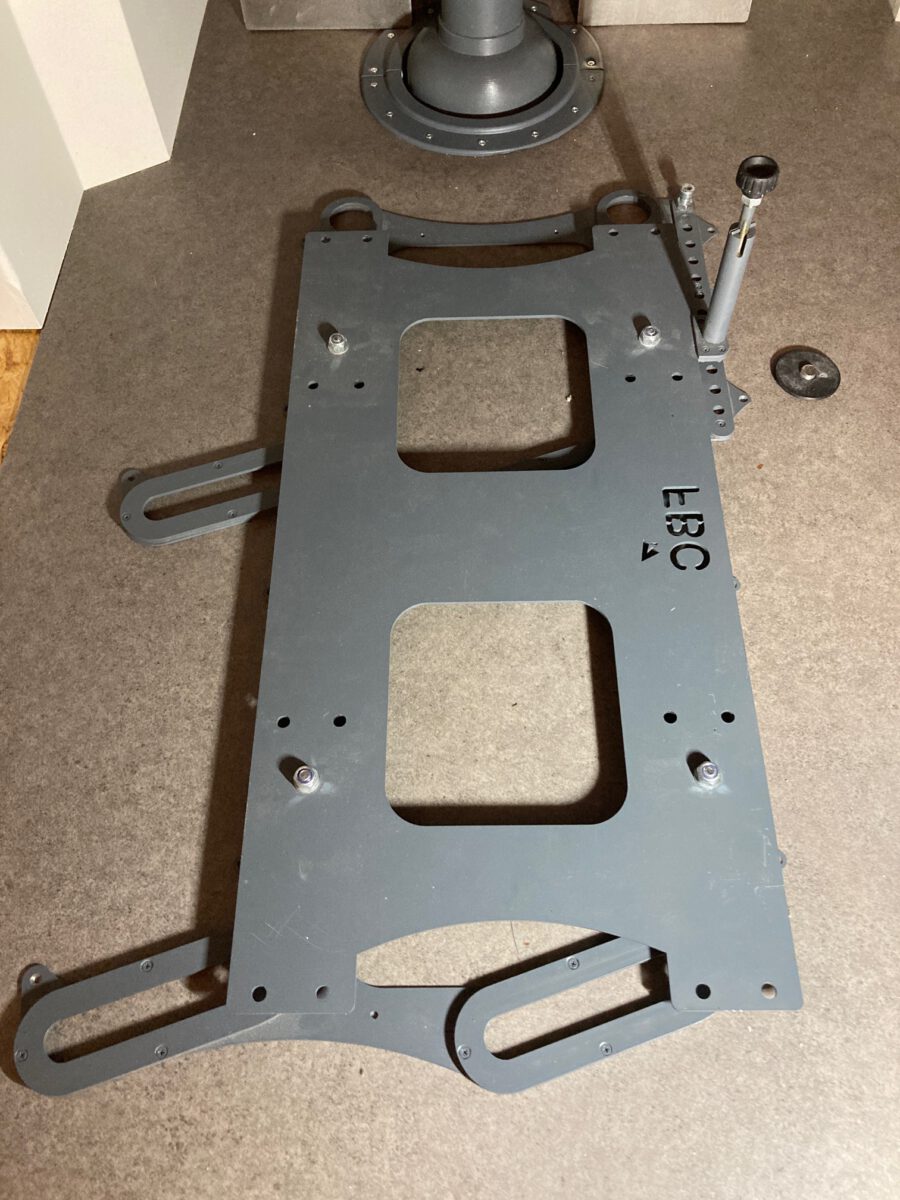
Om alvast wat te kunnen “testvliegen” heb ik aan de captainzijde de J-rails aangepast voor het monteren van mijn Ipeco captain seat. Dit betreft een originele Ipeco stoel (nieuw) die oorspronkelijk bedoeld was voor een Fokker 50. Deze stoel is geschikt voor originele J-rails maar ik maak gebruik van replica J-rails. Voor de captainzijde betreft dit een J-rail van FlybyCockpits. Deze heb ik destijds overgenomen. De Ipeco stoel is net wat breder dan de bovenste plaat van de J-rail dus heb ik 2 rechthoekige metalen staven gebruikt waarmee de stoel op de J-rail bevestigd kan worden met M8 schroeven.

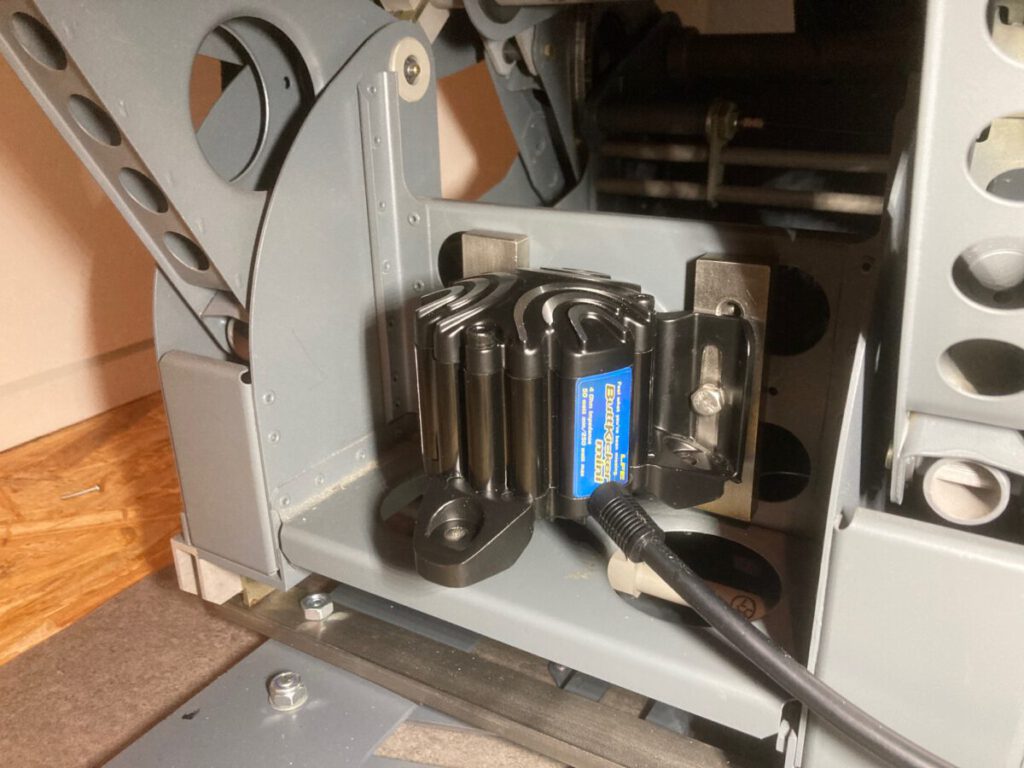
De originele blauwe stoelbekleding van de Fokker 50 stoel wordt binnenkort vervangen door een OEM 737 kussen set. Het geluk deed zich voor dat ik deze set onlangs heb kunnen over nemen. Dit staat toch net wat beter in een 737 cockpit! Ook heb ik alvast een Buttkicker geïnstalleerd op de achterkant van de captain stoel. Later meer hierover op deze site.

Pedestal en throttle quadrant

Behalve de captain seat heb ik nu ook het centrale pedestal deel in de cockpit geplaatst. De throttle is een exemplaar van Revolution Simproducts die ik onlangs gemotoriseerd. Het pedestal heb ik volledig samengesteld van Opencockpits onderdelen. Hier volgt later nog een beschrijving van.

Het vervolg

De cockpit begint nu al aardig compleet te worden. De komende tijd zal ik besteden aan het configureren en testen van alle onderdelen die ik nu heb geïnstalleerd. Zo heb ik nog diverse puntjes aangepast in het SIOC script en heb ik ProSim737 verder geconfigureerd. Ook ben ik nog bezig alle MIP en CDU displays werkend te krijgen. Dit zijn in totaal 6 schermen die ik via Matrox Triplehead2GO’s aangesloten heb op de cliënt PC. Ook worden er nog diverse gauges geïnstalleerd. Zodra alles werkend is kan ook de FO stoel geïnstalleerd worden. Vervolgens installeer ik nog beide 75″ televisieschermen aan beide zijkanten.

Laatste fase bouw 737 cockpit…

De laatste fase bestaat uit het volledig dicht maken van de cockpitshell. De rear ceiling moet nog afgewerkt worden. Hiervoor moet ik de vloer nog met ca. 40 cm verlengen aan de achterzijde om ruimte te maken voor een complete rear bulkhead. Deze bestaat uit de volgende onderdelen:

  • Circuitbraker panels captain en FO zijde (hiervan heb ik een complete set OEM panelen beschikbaar)
  • Observer seats (2x) (waarvan 1 opvouwbaar)
  • Cockpit deur (737 OEM deur beschikbaar)

Wordt vervolgd…

It’s (almost…) alive!

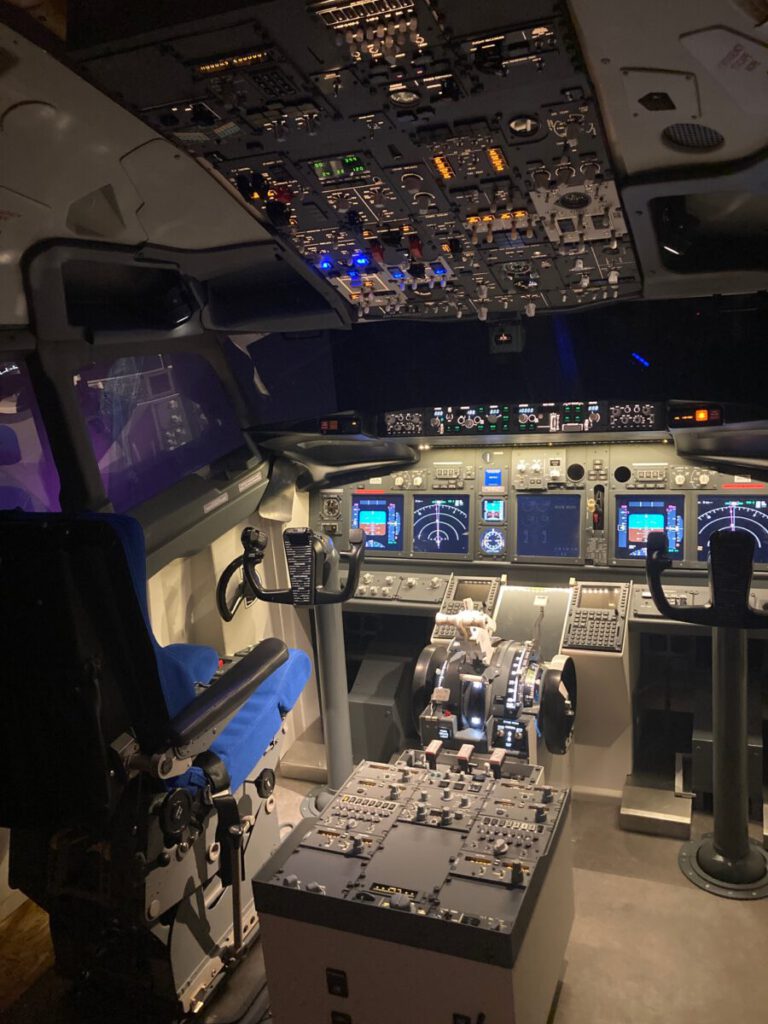
Het is door allerlei drukte alweer een tijdje geleden sinds het laatste bericht op deze website. In de tussentijd is de cockpit weer wat dichterbij de eerste vlucht gekomen. De afgelopen maanden ben ik in de cockpit bezig geweest met de configuratie van ProSim737 en SIOC. Zoals eerder geschreven zijn het Main Instrument Panel (MIP), het overhead paneel en de flightcontrols min of meer gereed om geconfigureerd en getest te worden.

MIP aanpassingen

Aan het MIP heb ik nog wat kleine verbetering doorgevoerd zoals het vervangen van de 3D-geprinte landing gear lever, de flaps gauge en het verbeteren van de backlighting. Met name het doorschijnen van de backlighting door de (LED) indicators was een probleem. Dit heb ik opgelost door achterzijde van de indicators af te schermen met een simpel afschermingskapje.

CDU bay

Op dit moment ben ik bezig om de Fly engravity CDU’s V1 gebruiksklaar te maken. Dit zijn al wat oudere modellen die ik heb voorzien van een nieuw kleurenscherm. De CDU’s worden nu met een VGA/USB adapter verbonden met de pc. Ook zijn er wat kleine onderdelen (potmeter dimfunctie) vervangen. De laatste stap is het configureren van de tekst opmaak in ProSim737 CDU.

PC’s en visuals

Om alle panelen en flightcontrols in de cockpit daadwerkelijk te kunnen testen is het tijd om de cockpit in leven te brengen door de interfacekaarten aan te sluiten op één of meerdere computers. In mijn cockpit ga ik gebruik maken van 2 computers. Een krachtige MAIN PC voor de flightsimulator software en de visuals en een CLIENT PC voor het aansturen van de displays in het MIP en diverse interfacekaarten. Voor de visuals rondom de cockpit maak ik gebruik van 3 grote TV’s.

Klik op onderstaande knop voor meer informatie over de PC’s en TV schermen:

Compass check!

Het Standby Magnetic Compass of het Wet Compass is een backup instrument wat dient als referentie om de actuele heading te bepalen. Normaal gesproken vindt de piloot deze informatie op zijn schermen in het MIP. De piloot kan deze “digitale” informatie op het scherm verifiëren met de magnetische heading van het kompas. In geval van nood kan het magnetisch kompas gebruikt worden om te navigeren.

Update cockpit werkzaamheden

Op dit moment ben ik bezig diverse zaken gereed te maken in de cockpit voordat ik de grote TV schermen rond de cockpit kan plaatsen. Hierna kan ik langzamerhand wat gaan testen met met Prosim737 voordat ik de vloer dicht maak en ik begin met de rear bulkhead.

Zo worden er nog enkele verbetering uitgevoerd aan het MIP:

  • 3D-geprinte Landing gear lever vervangen door metalen Fly Engravity landing gear lever
  • Dual Flaps indicator installeren
  • Brake indicator voorzien van een kleuren wijzerplaat zoals deze ook in de originele 737 cockpit te vinden is.
  • Autobrake panel vervangen door een IDC versie met dual concentrische encoder+rotary switches.

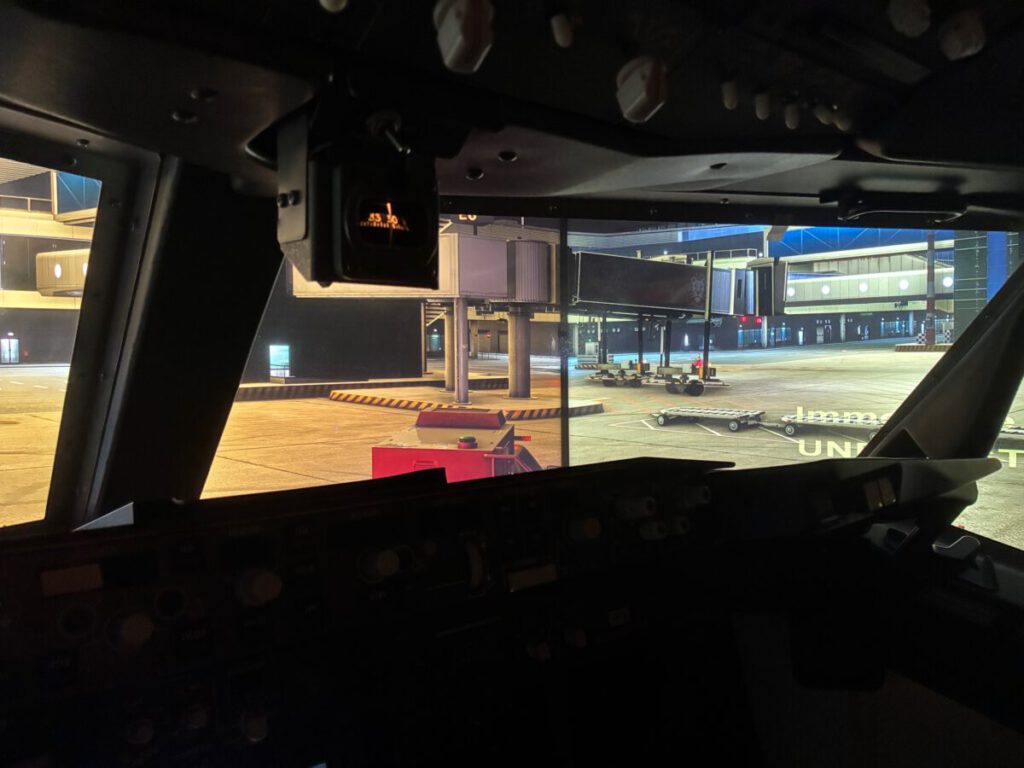
Verder ben ik bezig met de front ceiling af te maken. Dit is het gedeelte van de ceiling tussen de front windows en de eyebrows. Deze maak ik van 12 mm MDF panelen en voorzien van inklapbare handgrepen en de nodige details. Eén van deze details is een OEM 737 Standby Magnetic Compass welke ik inmiddels heb geïnstalleerd. Deze bevindt zich aan de voorkant onder het overhead panel. Het kompas dient als een “eyecatcher” en is voorzien van 12V backlighting welke te bedienen is met de schakelaar op het kompas. Het kompas geeft de magnetische koers aan van de “virtuele cockpit” maar is niet gekoppeld met de simulator. Hierna komt er op de front ceiling nog een OEM liner en kan ik dit onderdeel ook afronden. Ook installeer ik nog de 3D geprinte MAP lights in de eyebrow windows.

OEM parts

OEM staat voor Original Equipment Manufacturer. Het zijn dus originele onderdelen uit een 737 cockpit. Het gebruiken van dergelijke onderdelen maakt de cockpit nóg realistischer. Ik maak er beperkt gebruik van in mijn cockpit. Nadeel van OEM onderdelen is uiteraard de prijs en de vindbaarheid hiervan, met name voor een enigszins acceptabele prijs. Ook kan het een uitdaging zijn om (elektronische) OEM onderdelen te verbinden met de simulator.

In mijn cockpit komen de volgende OEM onderdelen:

  • 737 Magnetic Standby Compass
  • 737 airvents ceiling
  • 737 opvouwbare oberserver seat
  • 737 Circuit braker panels
  • 737 dome light
  • 737 flightdeck deur gemaakt van Kevlar

Later voeg ik misschien nog wat OEM lampjes toe zoals de map lights en Grimm lights. Deze lampjes werken in een 737 cockpit op 28 Volt. Echter kunnen de lampjes eenvoudig omgewisseld worden door 12V autolampjes zodat het compatible is met mijn cockpit waar ik 5V en 12V DC gebruik.

Meer informatie over de front ceiling via de volgende link:

Start 737simcockpit

In 2022 ben ik begonnen met de bouw van een 737 cockpit flightsimulator. Het idee was er al langer om eens een realistische simulator te bouwen, maar het bouwen van een een grote Boeing 737 cockpit leek niet echt haalbaar. Dit veranderde toen ik na een verhuizing de beschikking kreeg over een mooie hobbyruimte. In eerste instantie was het plan om een kleine general aviation Cessna cockpit te bouwen waarin ik in het echte leven ook wel mee vlieg. (Over mij)

Maar dit vond ik toch een beetje zonde omdat ik eerder al een cockpitpaneel had gemaakt waarmee ik het GA vliegen thuis kan trainen. Na een poos wat zoeken naar ideeën op het internet kwam ik diverse websites tegen van andere cockpitbouwers. Fascinerend om te zien, de ene cockpit nog mooier en complexer dan de andere. Met de technieken van tegenwoordig bleek het bouwen van zo’n complexe cockpit toch iets realistischer te zijn dan ik in eerste instantie had gedacht.

Je kunt best veel onderdelen zelf maken met bijvoorbeeld een 3D printer en andere gereedschappen. En dat alles voor een relatief beperkt budget! En zo bestelde ik begin 2022 mijn eerste onderdelen voor de 737 cockpit en halverwege 2022 kon ik beginnen met de bouw van de cockpit!

Mijn eerste project was het Main Instrument Panel.

Status 737 project augustus 2024

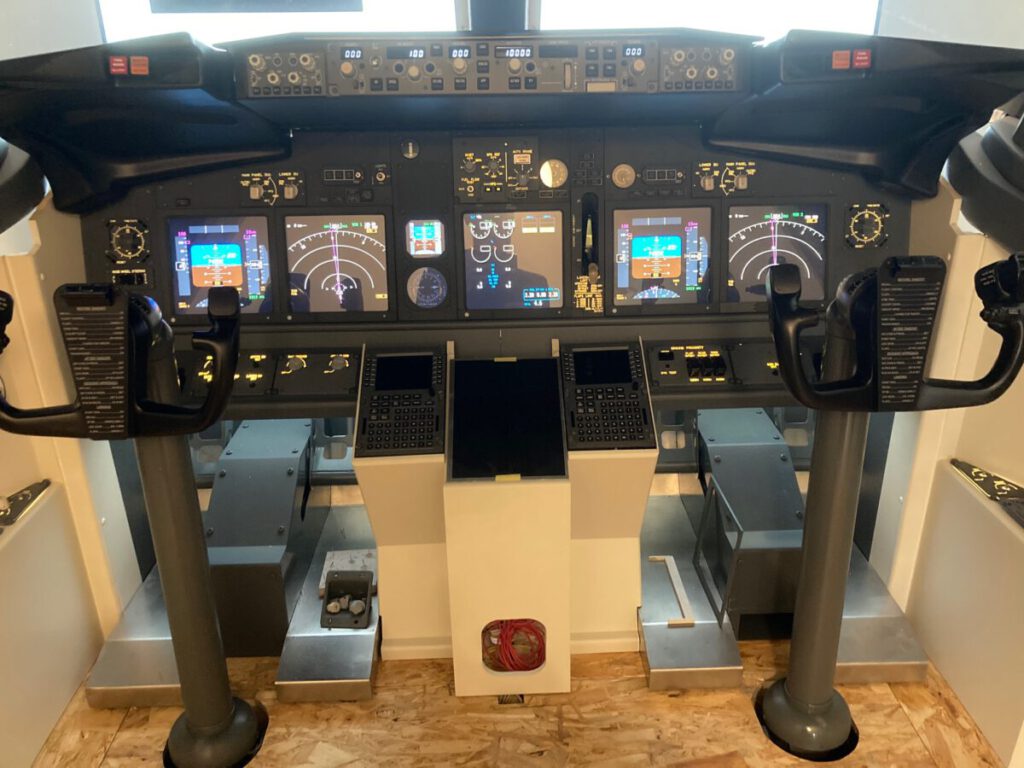
Nu zo’n 2 jaar later ben ik al verder dan ik vooraf had bedacht. Ik ben zoals gezegd begonnen met het maken van een MIP. Vervolgens heb ik een verhoogde vloer gemaakt met daarop de sidewalls en een frame voor het overhead paneel en het raamwerk. Ook het pedestal is zo goed als gereed.

De volgende onderdelen zijn gereed*:

  • Het Main Instrument Panel is (95%)
  • Het FWD + AFT overhead paneel
  • Het pedestal
  • De vloer, sidewalls, het framewerk en de windows(liners)
  • Dual yoke

* Voorlopig “gereed” want waarschijnlijk is de cockpit nooit helemaal klaar…

DIY vs plug & play

Het is een geweldig project om mee bezig te zijn maar het kost ook héél veel tijd. In eerste instantie was het de bedoeling om alles zelf te maken maar dit kost simpelweg te veel tijd. Ik heb dus een middenweg gezocht tussen volledig zelfbouw en plug & play onderdelen. De panelen voor de MIP, overhead en pedestal heb ik gekocht en zelf voorzien van de elektronica en een interface. Ook het frame, de sidewalls e.d. zijn zelfbouw. Maar bijvoorbeeld mijn throttle quadrant heb ik van een cockpitbouwer overgenomen. Deze moet echter nog wat worden opgeknapt wat ook weer een project op zich is.

737simcockpit

Tijdens de bouw van de diverse onderdelen heb ik de afgelopen 2 jaar al vele foto’s gemaakt en ervaringen opgedaan. Ik heb hier tot nog toe niks mee gedaan totdat ik op het idee kwam om dit vast te leggen op een eigen website. En hier is dan mijn eerste bericht!

Ik zal proberen met enige regelmaat een update te geven over de voortgang van de bouw van mijn 737 cockpit. Dit geldt ook voor de al reeds gemaakte onderdelen. Foto’s en verslag zijn binnenkort op mijn website terug te vinden.

Veel leesplezier!

Klaas Pieter

Selecteer taal

737simcockpit

Deze website gaat over de bouw van een Boeing 737NG cockpit. Ik ben met dit project begonnen in 2022 toen ik de beschikking kreeg over een mooie hobbyruimte. Tijdens de bouw maak ik diverse foto's die ik als archief en ter lering en vermaak op deze website plaats.

Categorieën

november 2026
M D W D V Z Z
 1
2345678
9101112131415
16171819202122
23242526272829
30