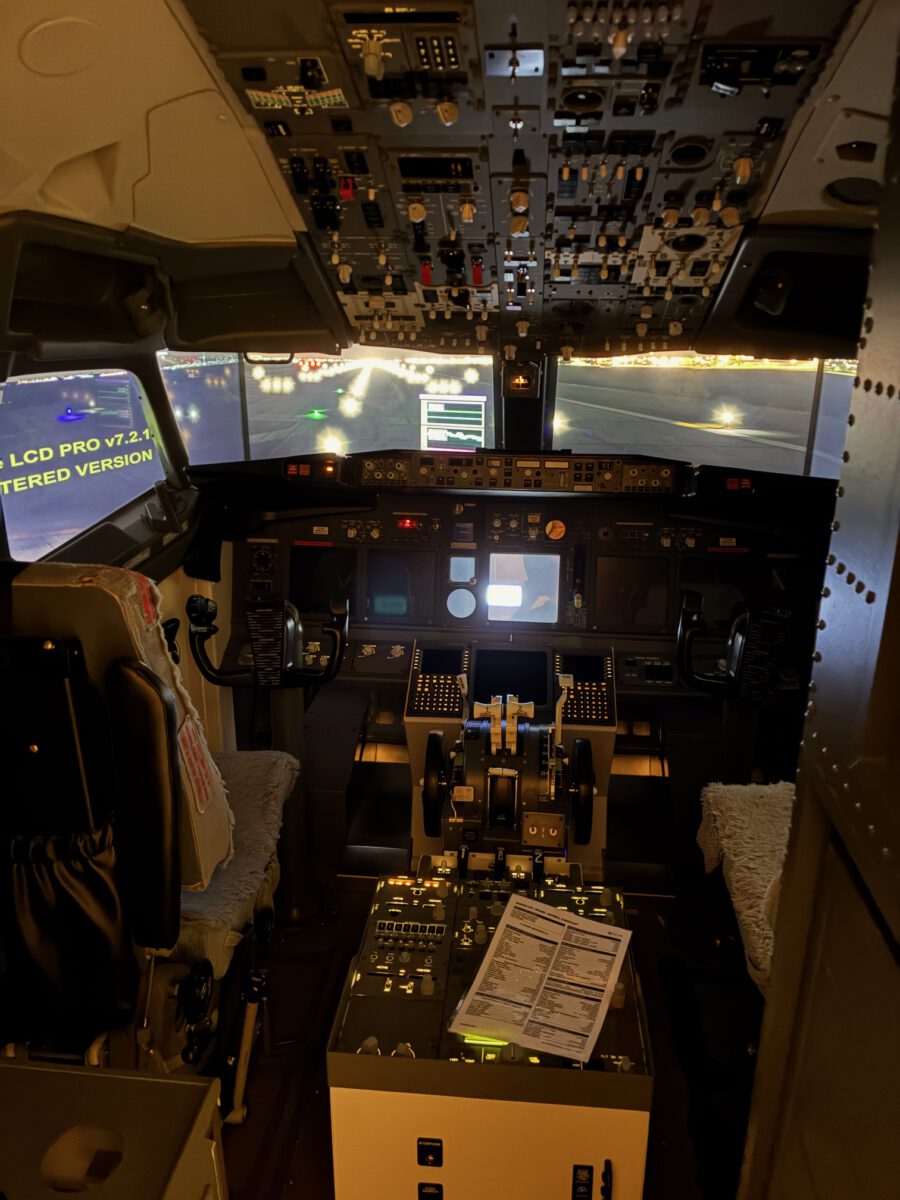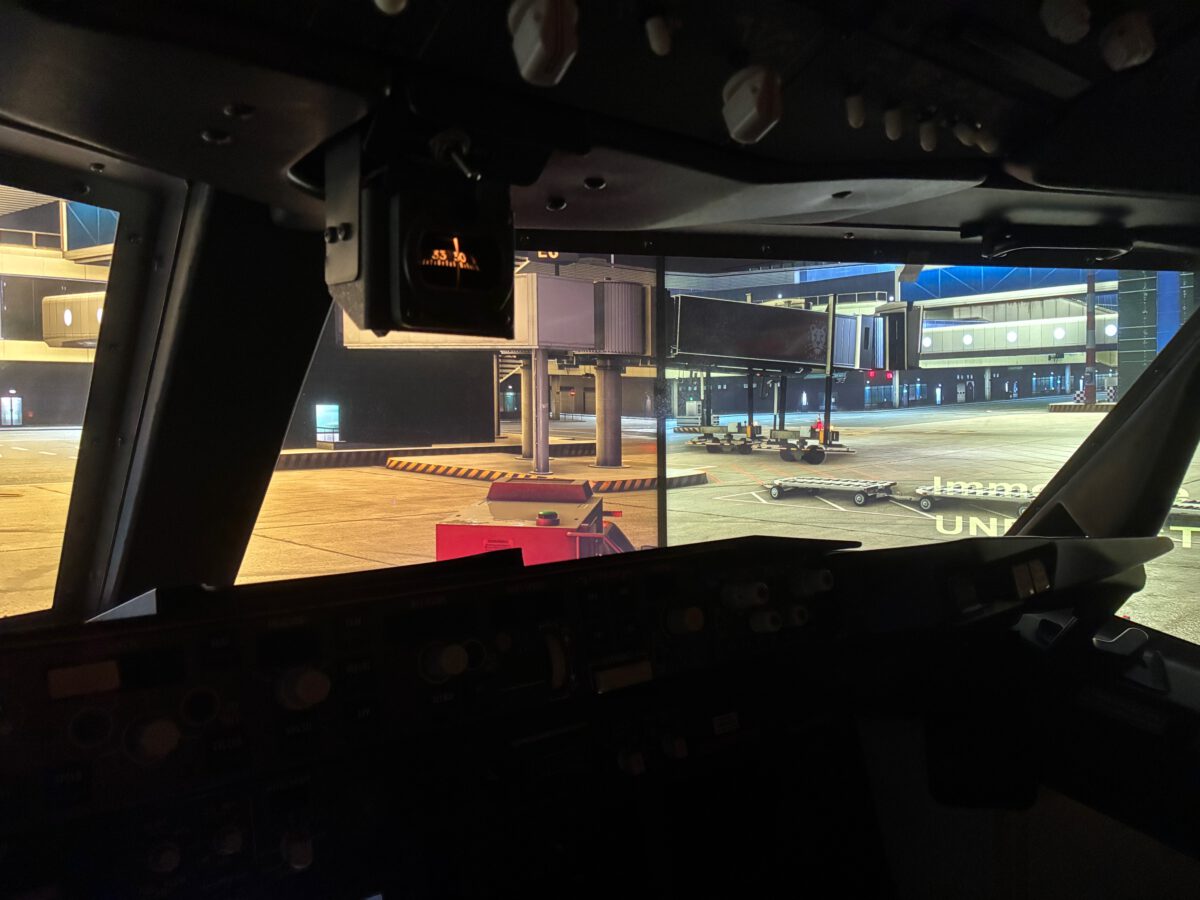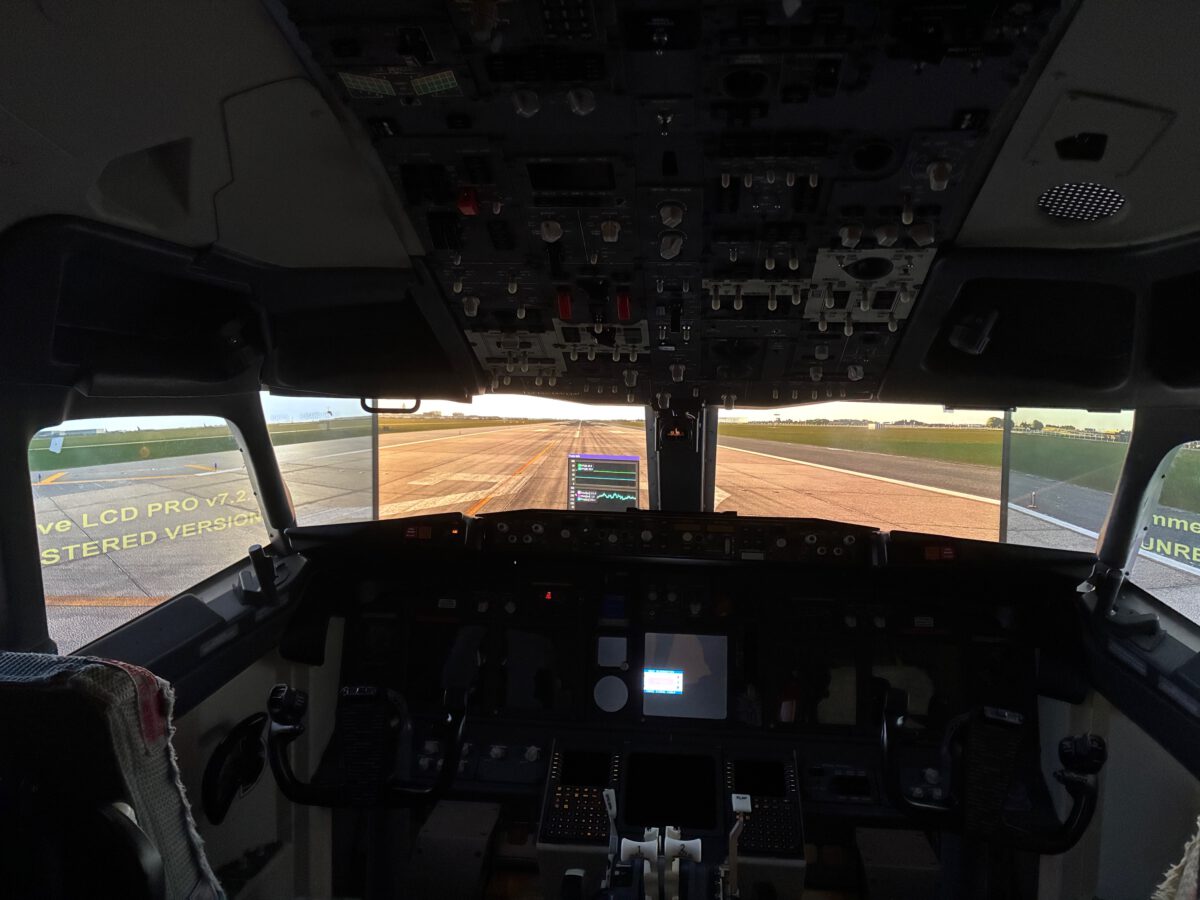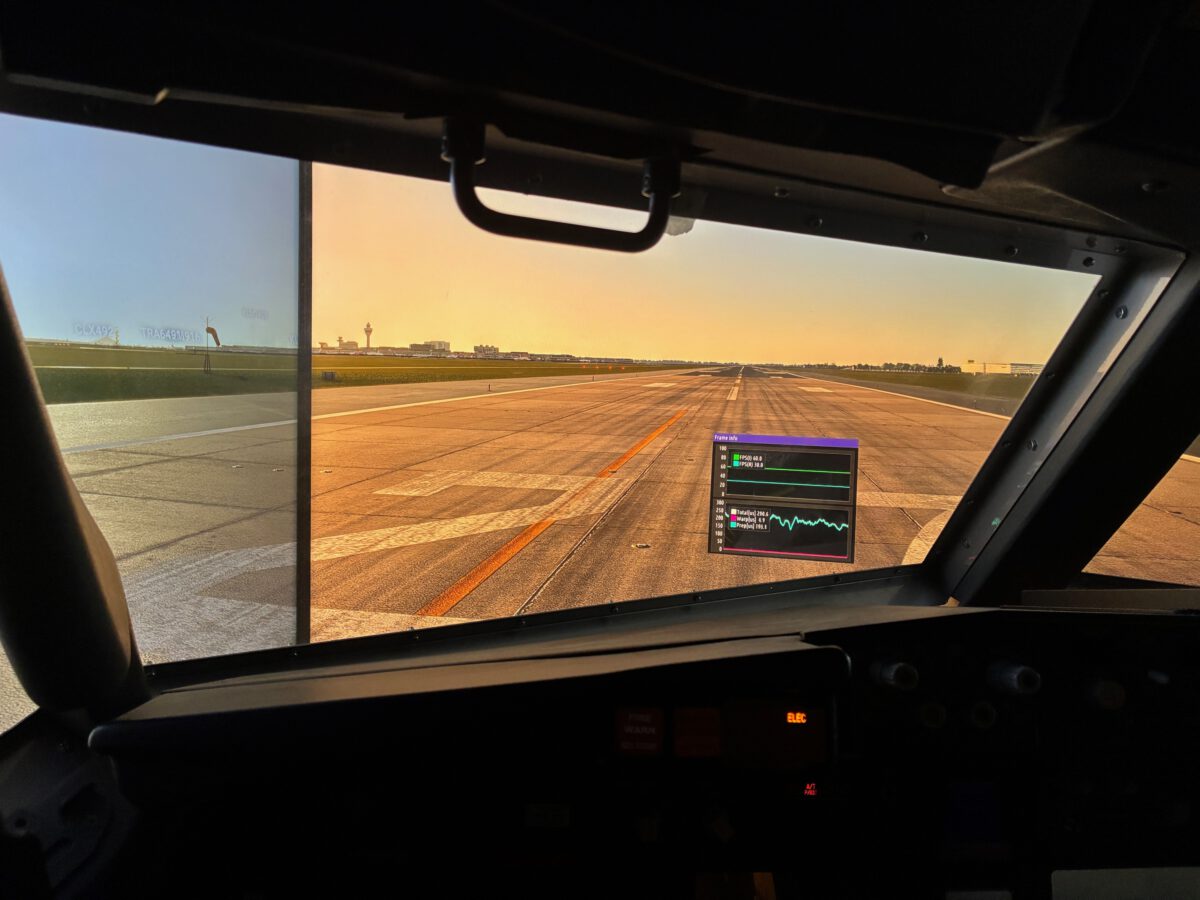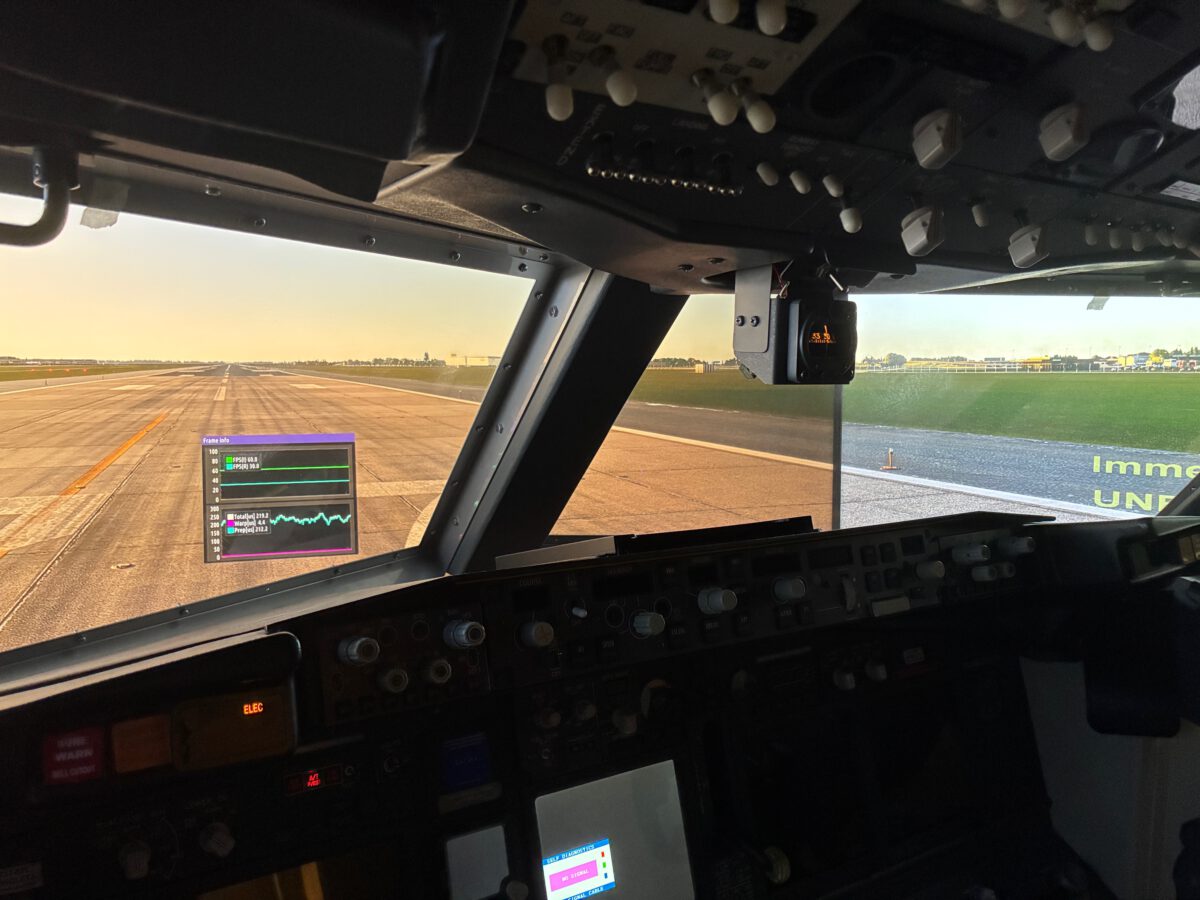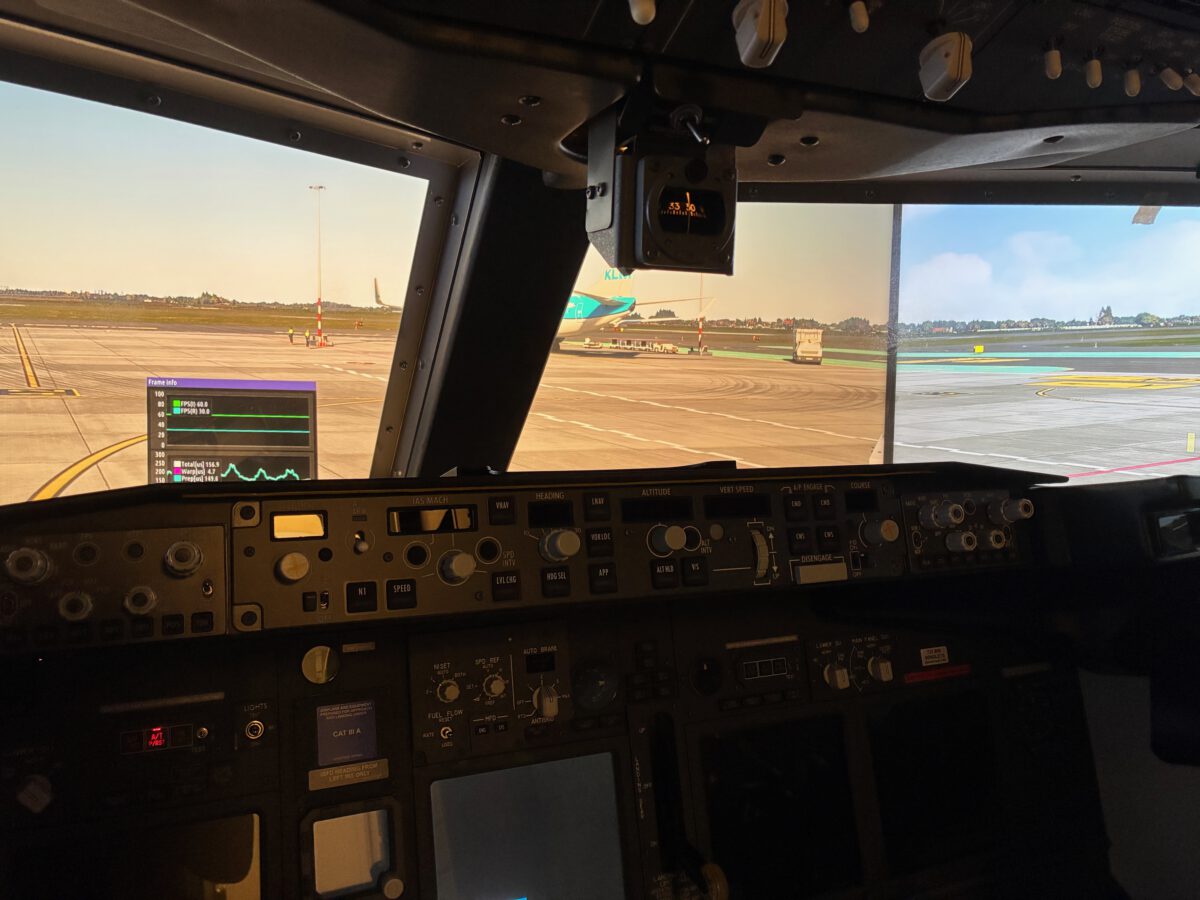

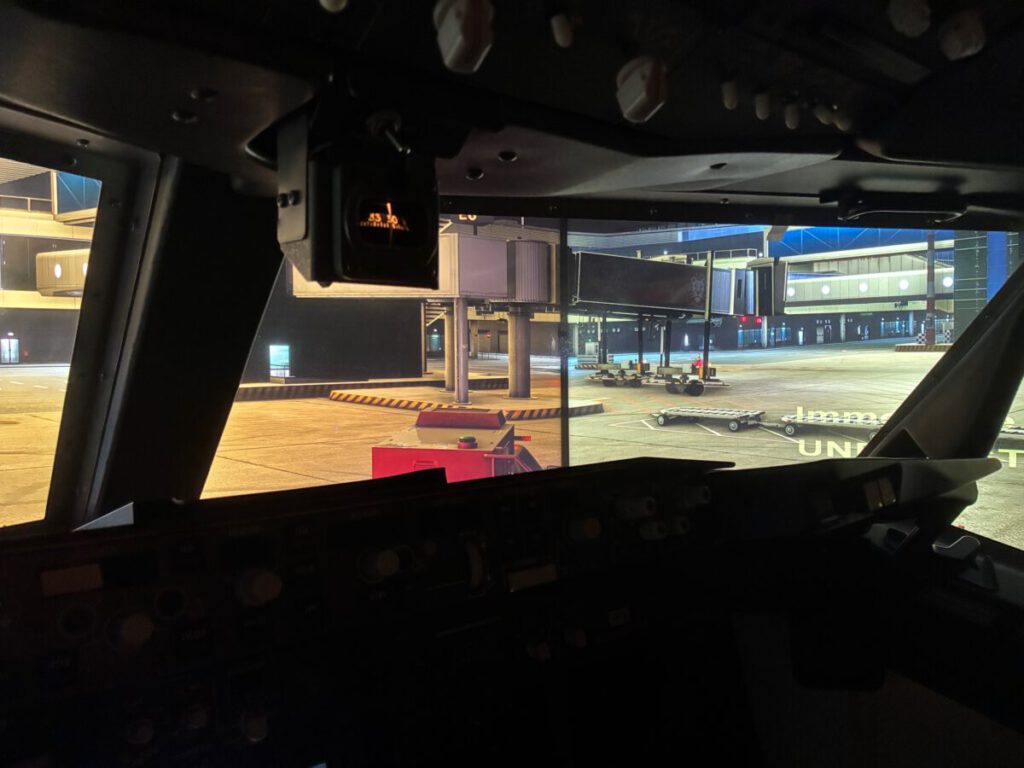
Na vele pogingen om een goed uitgelijnd beeld van de MSFS 2024 scenery te krijgen op de 3 TV’s is het uiteindelijk gelukt. Ik maak nu gebruik van een multi-pc setup waarbij elke tv aangestuurd wordt door een eigen identieke pc. Mijn eerste poging was nog met 1 pc maar dit gaf niet het gewenste resultaat op de drie grote 4K schermen. Dit heeft ook te maken met enkele beperkingen in de multi-view setup van MSFS 2024.
Zoals eerder beschreven maak ik in mijn cockpit gebruik van drie 75 inch LED tv’s die rondom de cockpit gepositioneerd zijn voor de externe visuals. Een belangrijk onderdeel van de simulator. De grote 4K schermen zorgen ervoor dat je vanuit de cockpitstoel een bijna volledig beeld rondom hebt (220 gr. FOV) van de MSFS2024 scenery. De zijschermen staan onder een scherpe hoek van 72 graden t.o.v. het middelste scherm. Hierdoor staan ze zeer dichtbij de cockpit waardoor je geen bezels ziet, behalve daar waar de zijschermen aansluiten met het middelste scherm. Een nadeel is dat je in een 737 cockpit zeer dicht op de zijschermen zit wat een beetje ten koste gaat van de immersie en de kijkhoek. (t.ov. een groot curved screen) Ook treedt er het crabbingeffect op wanneer je gebruik maakt van 1 viewport zoals bij MSFS 2024.
MSFS 2024 beperkingen
In MSFS 2024 heb je de mogelijkheid om via een multi-view setup 3 schermen te creëren en deze o.b.v. de fysieke tv opstelling de juiste hoeken mee te geven gezien vanuit het eyepoint. Echter kun je maar 1 fov / zoom instelling gebruiken voor alle drie schermen. Ook gaat MSFS 2024 er vanuit dat je precies in het midden zit t.o.v. het middenpunt van alle 3 schermen. Het blijft dus een compromis want je zit als “captain” veel dichter op het linker scherm dan het rechterscherm. De kijkafstand bepaalt namelijk de ideale zoom / fov.
Multi-PC setup vs single-pc setup
Tijdens mijn eerste poging om de beelden goed uit te lijnen met Fly-Elise LCD Pro bleek al snel dat 3 grote schermen met een 4K resolutie een veel te zware belasting is voor 1 krachtige PC. Ik zou de videokaart nog aan kunnen passen naar het zwaarste model wat op dit moment leverbaar is, de RTX 5090. Maar deze zijn momenteel duurder dan 1 of 2 identieke zware pc’s. Bovendien levert een multi-pc met 3 identieke pc’s een groot voordeel op t.o.v. een single pc setup. Doordat elk scherm nu wordt aangestuurd door een eigen pc met MSFS 2024 kan voor ieder scherm afzonderlijk de kijkhoek (FOV/zoom) worden ingesteld. Dit geeft een realistischer beeld bij a-symmetrische eyepoint setups zoals in een 737 cockpit waar je links of rechts in de cockpit zit.
Daarnaast kan ik met deze opstelling volledig gebruik maken van de ultra MSFS2024instellingen op 4K.
Ik heb uiteindelijk dus gekozen voor een multi-pc setup met 3 identieke pc’s. Deze pc’s bestaan o.a. uit:
-
- Processor: AMD 9800 X3D processor,
-
- Geheugen: 64/32 GB geheugen
-
- GPU: AMD 7900 XTX 24 GB
-
- 2 TB SSD
Uiteraard kleven er ook wat nadelen aan een dergelijke setup. Zo heb je voor elke pc een MSFS 2024 licentie nodig, dit geldt soms ook voor eventuele scenery-addons e.d. Ook het opstarten/afsluiten/bedienen van de pc’s wordt wat complexer. Gelukkig kun je dit deels automatiseren. Om er voor te zorgen dat de drie MSFS 2024 instanties synchroon lopen gebruik ik Wideview2025. Dit programma stuurt via het netwerk de positie door vanaf de server pc (middelste scherm) naar de beide cliënt pc’s (zijschermen). Hiervoor gebruik ik een aparte netwerkswitch zodat er geen vertraging optreedt in de synchronisatie. De bediening van de pc’s vindt plaats via een KVM switch i.c.m een externe monitor aan de buitenzijde van de cockpit. (instructor station).
Fly-Elise LCD PRO
De berekening van de kijkhoeken e.d. wordt gedaan door Fly-Elise LCD PRO. Hiermee kun je “eenvoudig” de afmetingen, hoeken, kijkafstand etc. invoeren waarna LCD PRO berekend welke waarden in MSFS 2024 moeten worden aangepast. Via dit programma kun je de berekende waarden ook exporteren zodat je dit niet zelf handmatig hoeft aan te passen. Dit lijkt eenvoudig maar toch ben ik hier vele avonden mee bezig geweest om het goed te krijgen. Je doorloopt eerst de volgende stappen in de LCD designer voor het berekenen de geometrie:
-
- Opmeten TV opstelling
De eerste stap is het zéér nauwkeurig opmeten van de TV opstelling, de hoeken en het eyepoint. Voor de afmetingen van de TV’s ging in eerste instantie uit van de waarden die ik op de website van de fabrikant vond. Mijn advies is nu om deze zelf op te meten omdat hier achteraf toch een klein verschil in bleek te zitten. Zodra er een klein verschil is in de fysieke opstelling en de ingevoerde gegevens in de LCD designer, klopt de uitlijning van de 3 beelden al niet meer. Behalve het display moeten de bezels ook opgemeten worden aangezien het programma hiermee rekening houdt zodat het beeld netjes doorloopt tussen de overgang van de schermen. Het opmeten van de hoeken van de zijschermen t.o.v. het middelste scherm kan het beste met een digitale hoekmeter gedaan worden. Ten slotte moet de kijkkafstand van het eyepoint naar het voorste scherm nog opgemeten worden.
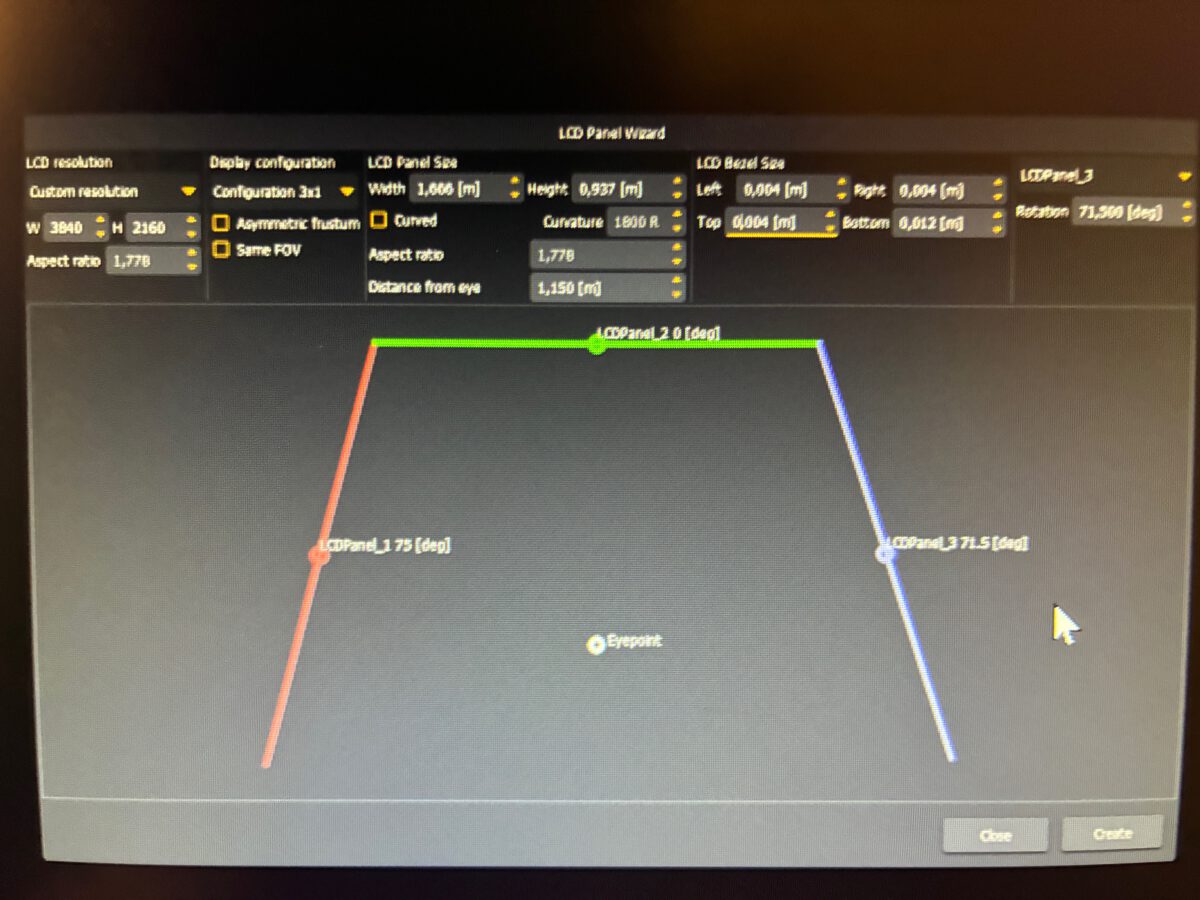
2. LCD designer
Vervolgens kan na het invullen van de gewenste resolutie (3x 4K) en de gemeten waarden de opstelling gegenereerd worden in de LCD designer. Vervolgens kun je het eyepoint nog aanpassen zodat het perspectief klopt met de positie waar je in de cockpit zit. Je kunt in de LCD designer één eyepoint aanpassen. (Xyz = links/rechts, hoog/laag, diepte).
Een belangrijk punt is ook dat de ooghoogte overeenkomt met de horizon in MSFS 2024. De beste manier is om de schermen zodanig rond te cockpit te plaatsen dat het verticale midden gelijk is aan de hoogte van het eyepoint. In mijn opstelling lukt dit niet i.v.m. de beperkte hoogte van het schuine plafond, waardoor ik in LCD PRO het eyepoint 20 cm hoger heb geplaatst. Zodra de opstelling in de LCD designer klopt met werkelijkheid kun je deze opslaan en exporteren. Het programma genereert vervolgens enkele bestanden voor de display warping en voor de import in MSFS 2024.
3. Configuratie exporteren
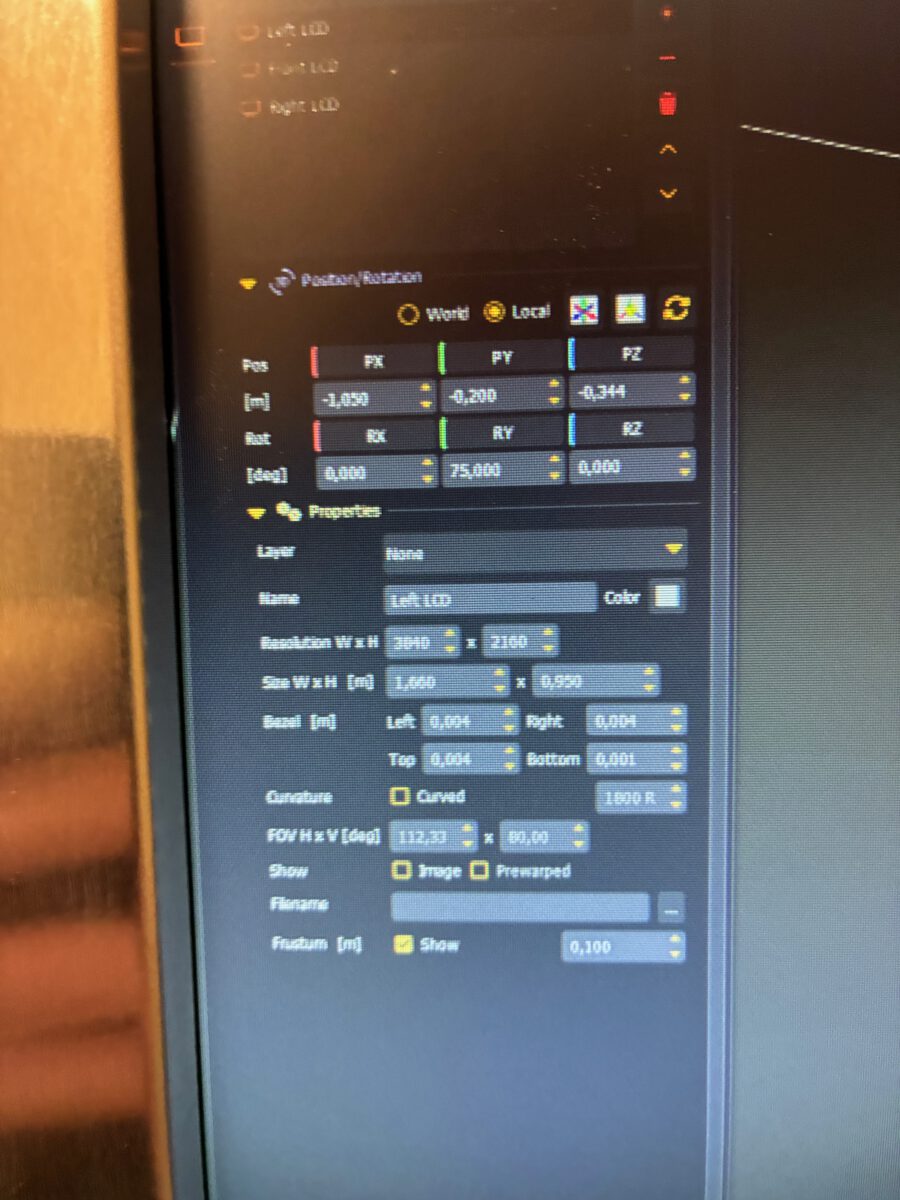
Na het opslaan en exporten van de configuratie in de LCD designer kunnen de bestanden geladen worden in Immersive LCD PRO. Het .lcdcalib bestand wordt via “external calibration” geladen in het display scherm dat zorgt voor de warping. Vervolgens kan via het simulatormenu de export geëxporteerd worden naar MSFS2024. Bij een Multi-PC setup exporteer je alleen de instellingen van de monitor die aangesloten is op de betreffende pc. Je hebt dus voor elke pc een LCD PRO licentie nodig.
4. MSFS 2024 / Wideview laden en mijn ervaring.
Vervolgens kun je Wideview en MSFS 2024 opstarten en de vlucht laden vanuit de server pc. De client pc’s nemen automatisch de juiste positie over. Wanneer alles goed is ingevoerd met de juiste instellingen is de uitleiding perfect. Ik heb hier wel de nodige avonden aan moeten besteden om het beeld uiteindelijk goed te krijgen, met name de uitlijning van de scenery over de 3 schermen. Ook ondanks tips van support van Fly-Elise. De support van Fly-Elise reageert altijd snel maar wel kort en bondig. Het komt er simpelweg op neer zodra de fysieke opstelling overeenkomt met de ingevoerde gegevens in de LCD designer….dan moet het beeld perfect zijn uitgelijnd.
Uiteindelijk heb ik het voor elkaar gekregen na de opstelling nog eens een keer te hebben opgemeten. Met name het aanpassen van de kijkafstand naar het voorste scherm, en de aftand van het eyepoint t.o.v. het midden zorgden er voor dat de uitlijning veel beter werd na de 2e meting van de fysieke opstelling. Echter bleef er een hardnekkige fout aanwezig, het beeld van het middelste scherm bleef steeds een beetje hoger dan de 2 zijschermen. Uiteindelijk bleek dit veroorzaakt te worden door een standaardinstelling in Wideview. (increase altitude server with 15 feet) Nadat ik deze instelling heb 0 had gezet was de uitlijning nagenoeg perfect. Belangrijk om te noemen is dat bij een dergelijke LCD opstelling het perspectief alleen klopt gezien vanuit het berekende eyepoint. Je kunt echter meerdere eyepoints configureren en schakelen tussen bijvoorbeeld de linker en rechter stoel. Ook bevat LCD PRO een Head modus functie waarbij je de “head” positie live kunt verplaatsen en een preset kunt opslaan.
ps. Op de onderstaande afbeeldingen is nog een kleurverschil zichtbaar tussen de zijschermen en het middelste scherm. Dit wordt met name veroorzaakt doordat de weerinstellingen en de tijd nog niet synchroon lopen in MSFS2024. Dit moet nog ingesteld worden in Wideview.