
Yearly Archive:2026

Upgrade gauges overhead en MIP

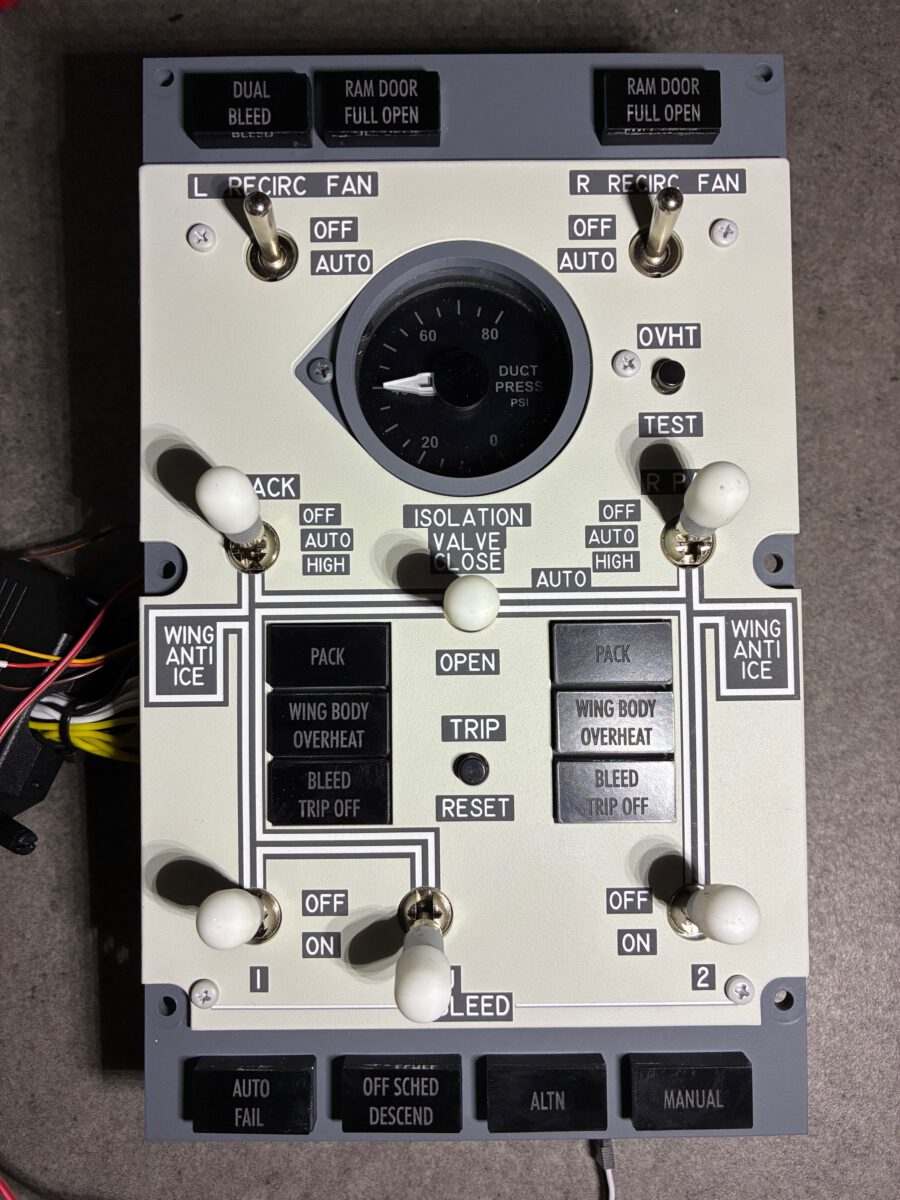
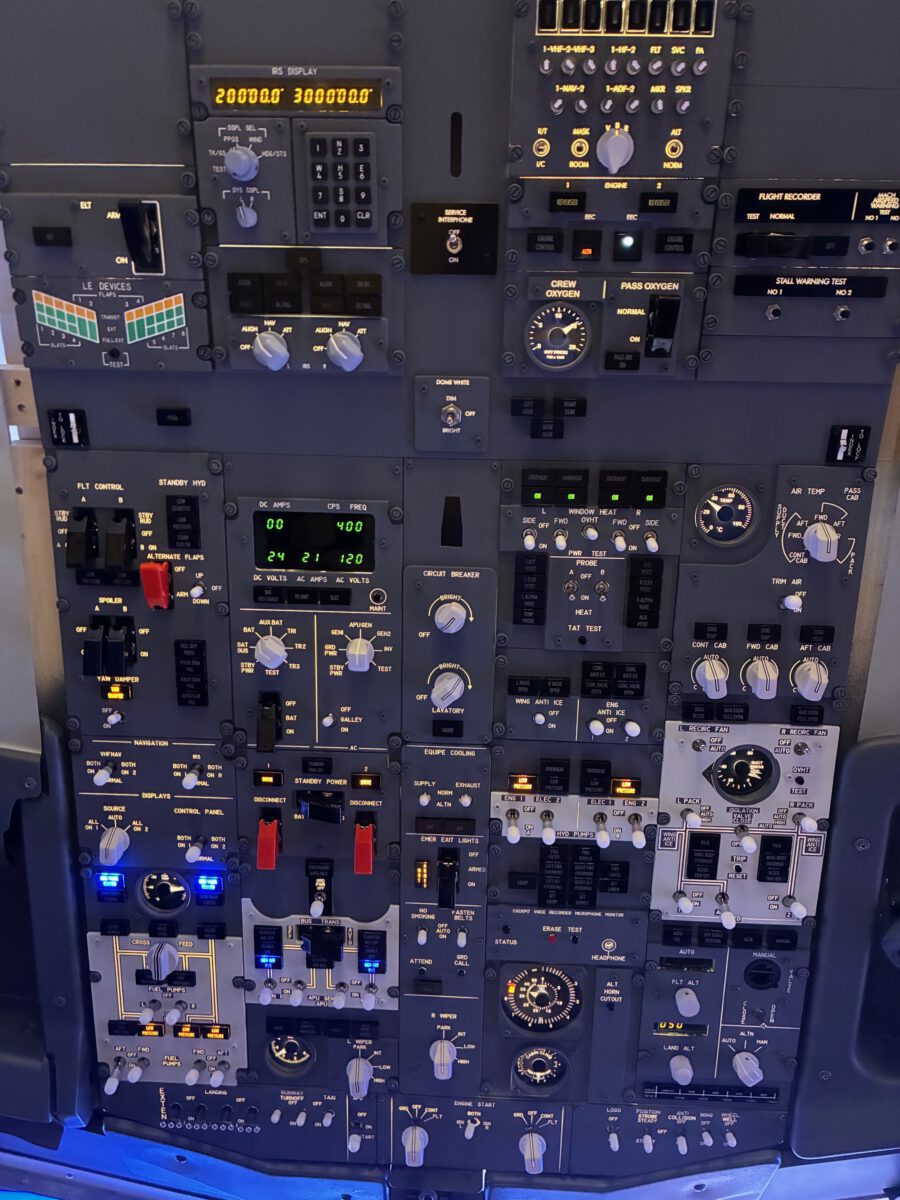
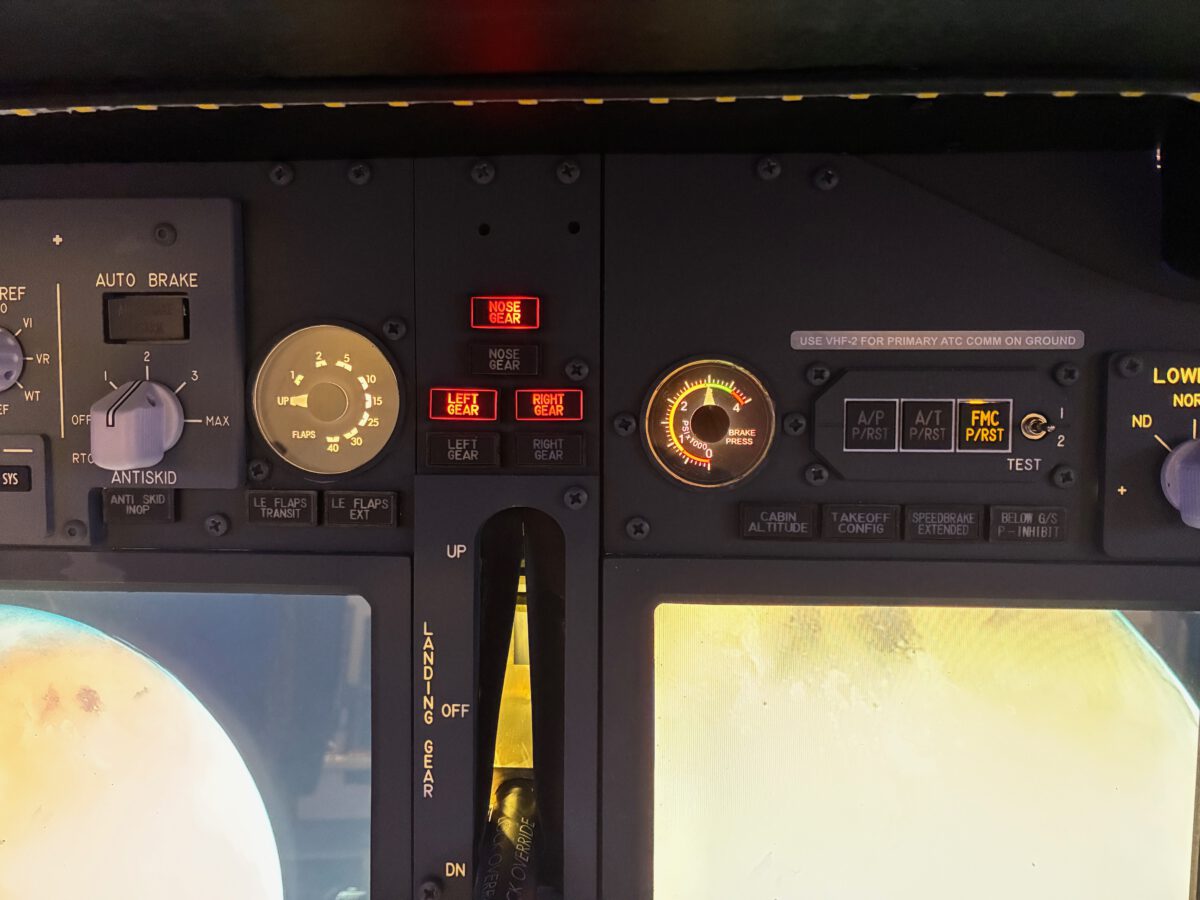
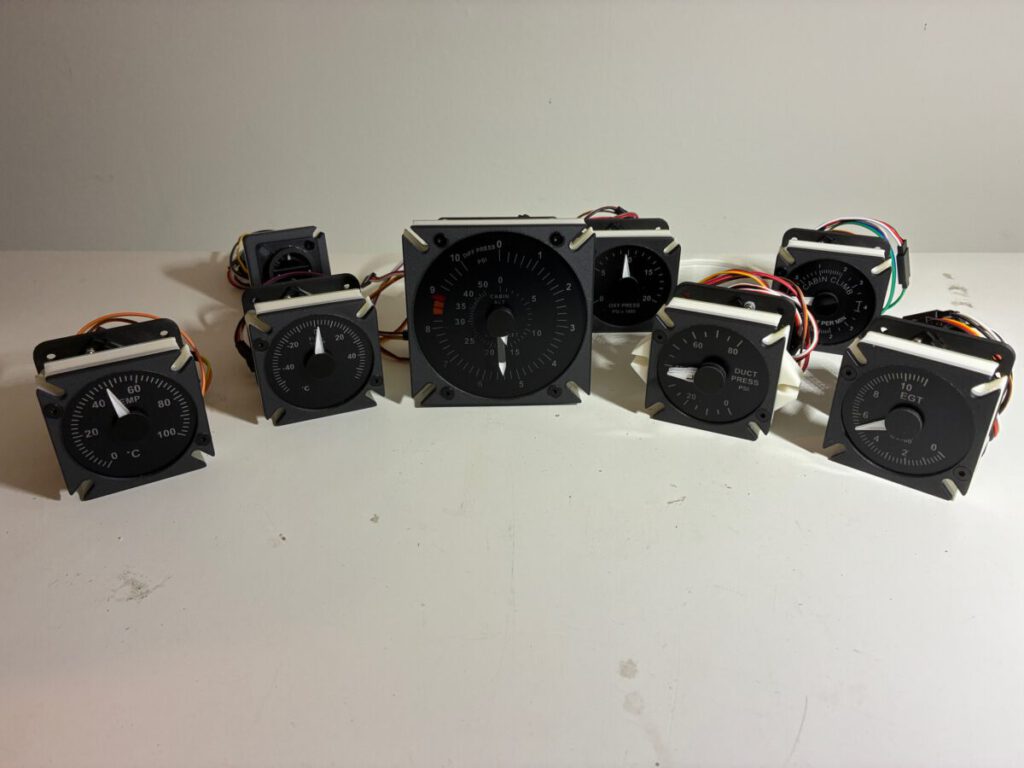
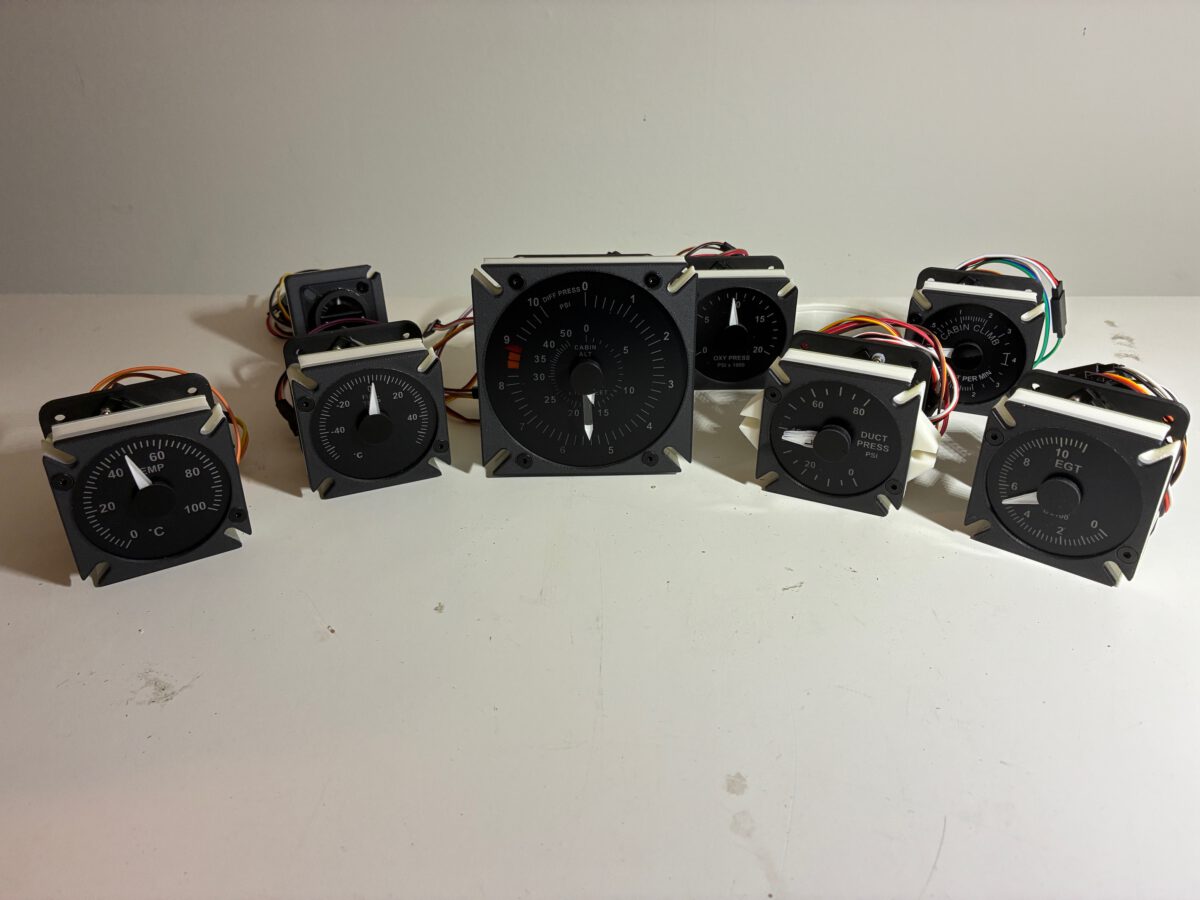
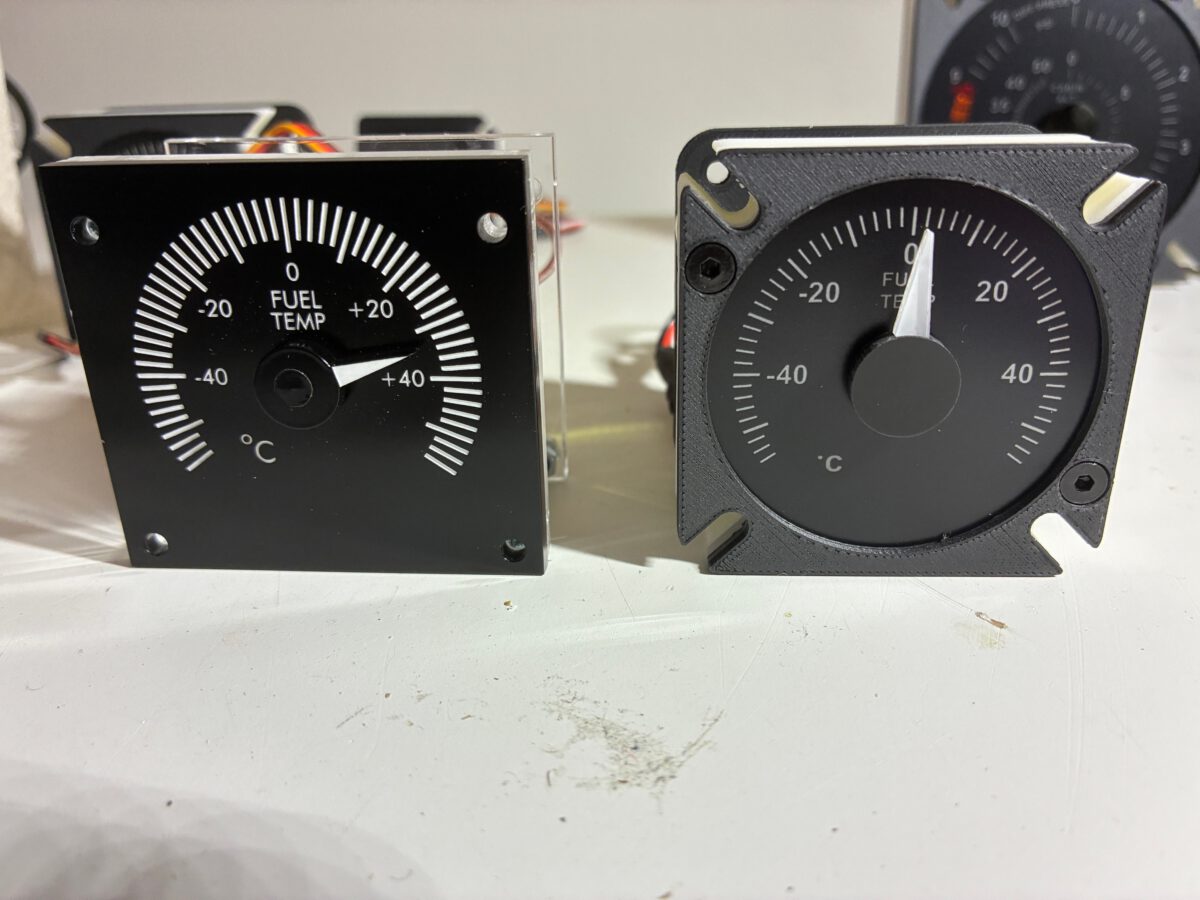
Onlangs heb ik mijn zelfgemaakte gauges (overhead en MIP) vervangen door Custom Sim Parts gauges. Ik was uiteindelijk niet helemaal tevreden over de zelfgemaakte gauges. Het grote verschil tussen de zelfgemaakte “Opencockpits” gauges zit ‘m in de verlichte wijzer(s). De wijzers van mijn zelfgemaakte gauges waren namelijk niet voorzien van backlighting waardoor deze in het donker niet goed zijn af te lezen.

Custom sim parts gauges

Custom Sim Parts levert 737 gauges die wel een verlichte wijzer hebben. Standaard worden ze geleverd met 5V backlighting maar op mijn verzoek is dit aangepast naar 12 Volt zodat ik het eenvoudig aan kan sluiten op mijn bestaande 12V backlighting.

Ik heb in de afgelopen jaren geleerd dat het lastig is om gebruik te maken van verschillende leveranciers. Met name wat betreft het passend maken van panelen. Hoewel het allemaal voor de zelfde 737 cockpit is bedoeld, zitten er vaak kleine verschillen in de afmetingen van de panelen, gauges en afstanden tussen de schroefgaten. Met andere woorden, maak zoveel mogelijk gebruik van dezelfde leverancier.

De gauges van Custom Sim Parts worden echter op maat gemaakt. Vooraf geef je aan welke merk panelen je gebruikt en geef je de afmetingen door. Na enkele maanden wachttijd (vooraf bekend) zijn de nieuwe gauges keurig verpakt geleverd en zien er zeer goed uit. Hier en daar heb ik toch nog een 3D geprinte adapter moeten ontwerpen om de gauges naadloos aan te sluiten op mijn panelen. Maar uiteindelijk past alles prima en is het een mooie upgrade geworden van mijn 737 MIP en overhead!

De 737 Custom Sim Parts gauges werken met servo’s die dus net als de oude gauges eenvoudig aangesloten worden op de huidige servo controllers. De backlighting is standaard 5V en kan via een splitkabel verbonden worden met de servocontroller. Ik maak echter gebruik van 12V backlighting die tevens afzonderlijk dimbaar is en via relais aan/uit geschakeld kan worden.
Externe visuals

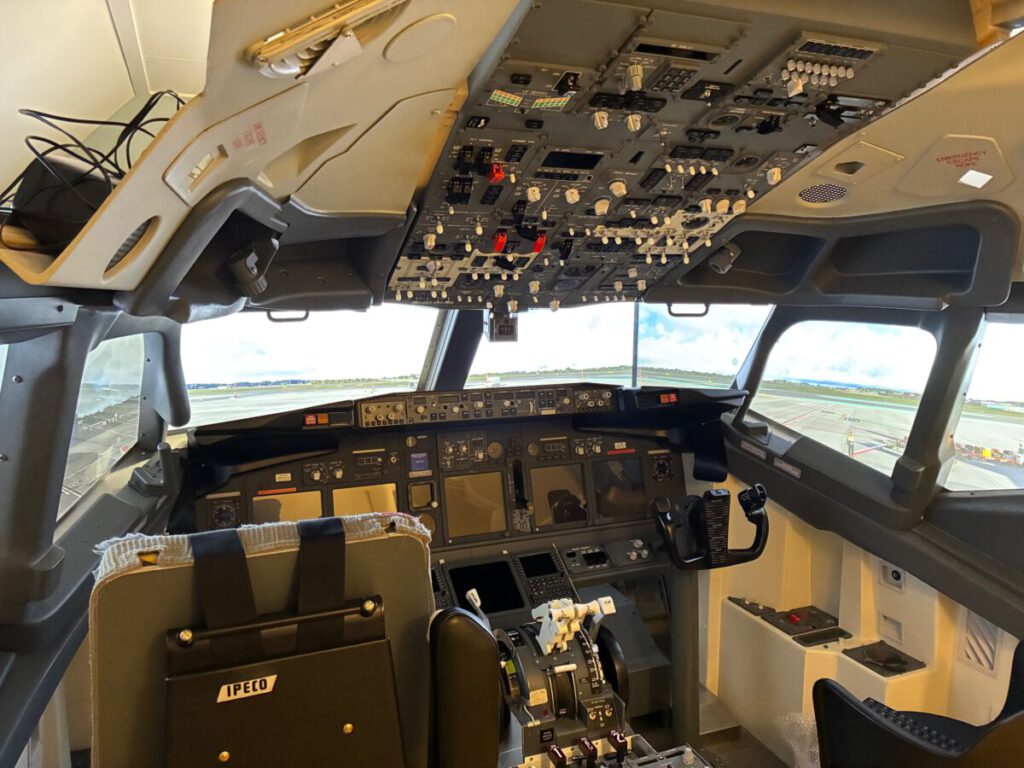
Onlangs heb ik de twee 75″ TV’s aan beide zijkanten van de cockpit gemonteerd. De 1e TV had ik al eerder geplaatst voor het MIP. Deze schermen heb ik met een vaste wandbeugel en een houten frame rondom de cockpit geplaatst. Met deze 3 schermen kan ik nu rondom de cockpit een beeld van ca. 220 graden (FOV) genereren. Het past allemaal maar net in de zolderkamer…

De TV’s staan onder een redelijk scherpe hoek van ca. 70 gr. t.o.v. het middelste scherm en staan zo redelijk dicht tegen de cockpit aan. Dit heeft als voordeel dat je de bovenste bezels niet kunt zien en je hebt een groot (FOV) field of view. Als nadeel merk ik op dat door de grote invalshoek van het zijscherm er enig kleurverschil merkbaar is nabij de hoek met het voorste scherm. Vanwege het schuine dak in de kamer is er echter geen mogelijkheid om de hoek groter te maken.

Ik maak gebruik van 3 Hisense 4K mini-led schermen van 75″. Deze zijn alle drie aangesloten op de hoofd PC met een AMD RX 7900 XTX videokaart. Ik ben nog wat aan het spelen met de instellingen en de resoluties maar ik vermoed dat ik het beeld op het voorste scherm in 4K instel en de zijschermen op 2K om een redelijke framerate te houden in MSFS.

Fly-Elise LCD PRO

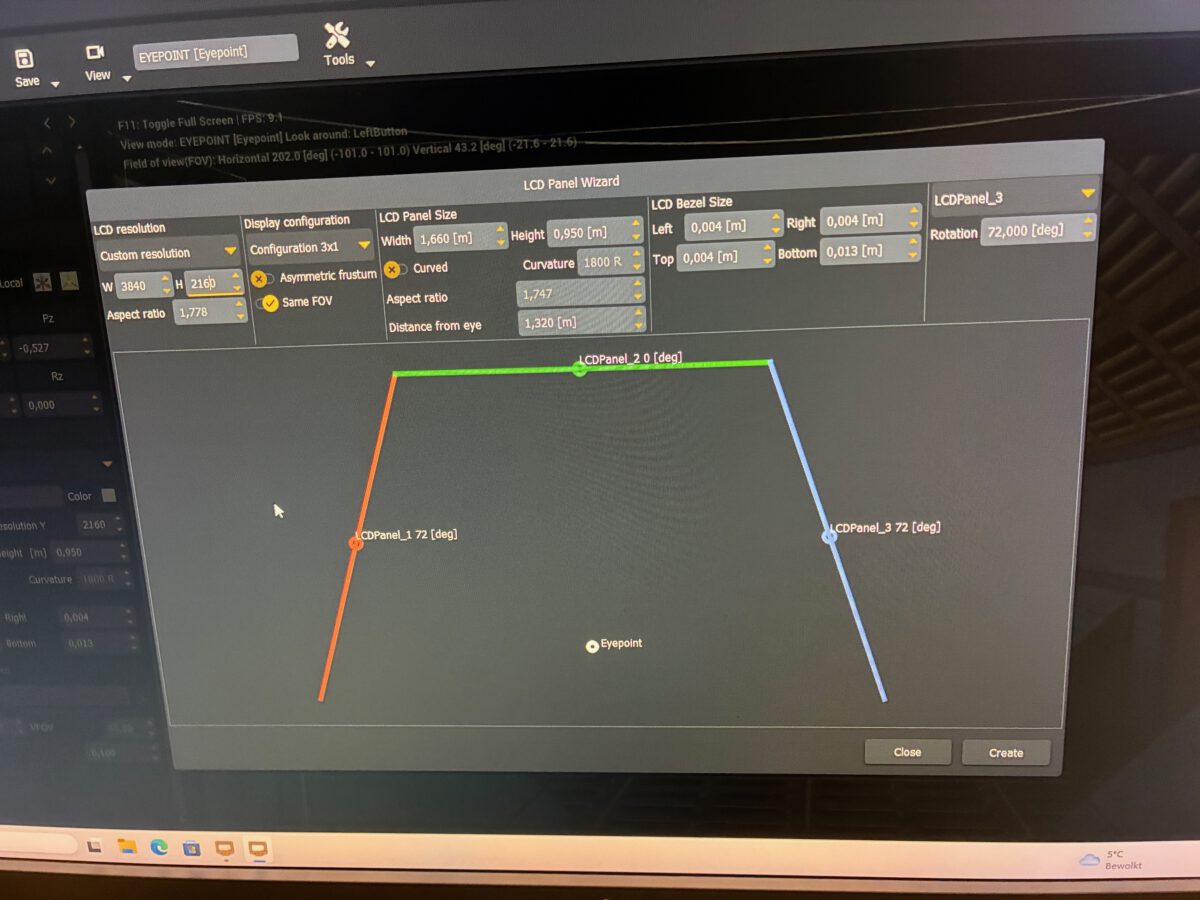
Het goed kalibreren van een volledig beeld vanuit de flightsimulator over de 3 schermen, is nog een redelijke klus om goed te krijgen. Hiervoor maak ik gebruik van Fly-Elise LCD Pro. Met deze software kan de volledige TV opstelling in de software nagemaakt worden en de software berekend automatisch de beste instellingen die vervolgens in MSFS worden geladen. Tenminste…. Dat is de theorie. In de praktijk valt dit nog niet mee. Je kunt verschillende resoluties instellen, er wordt rekening gehouden met de afmetingen van de TV en de bezels. Verder stel je het zogenaamde “eyepoint” in en de hoeken van de zijschermen t.o.v. de centrale TV. Het eyepoint is de afstand tussen de monitor en de positie van je hoofd.

In verband met enkele beperkingen in de multiview setup van MSFS 2020 / 2024 is het nog wel lastig om een goed uitgelijnd beeld te krijgen over de 3 schermen. Zo kun je maar 1 gezamenlijke FOV gebruiken voor alle schermen. Een handige video om de juiste FOV / kijkafstand te bepalen is hier te vinden: MSFS Surround Vs. New Multiview: The Best Sim Solution

Ik ben er ook achter gekomen dat het belangrijk is dat je ooghoogte gelijk moet zijn met de horizon van het MSFS beeld (midden van het scherm). Ga je met je hoofd omhoog of omlaag, ook dan veranderd de uitlijning over de 3 schermen en klopt het beeld niet meer.

Multiview FOV instellingen MSFS

Je kunt overigens deze multiview instellingen ook zonder externe software direct in MSFS instellen. Hierbij stel je de hoek van de monitoren in t.o.v. jouw eyepoint en verder kun je de zoom instellen. De mogelijkheden zijn wat beperkten dan met de Fly-Elise software. Ook kun je met Fly-Elise verschillende eyepoints creëren. Bijvoorbeeld één voor de captain seat en een eyepoint voor de FO positie. Bij ieder eyepoint is het beeld namelijk anders. Verder heeft de Fly-Elise software frame interpolatie ingebouwd waarbij, zonder gebruik te maken van de MSFS game-engine, de framerate vanuit MSFS wordt verdubbeld.

Wordt vervolgd…

Captain seat upgrade

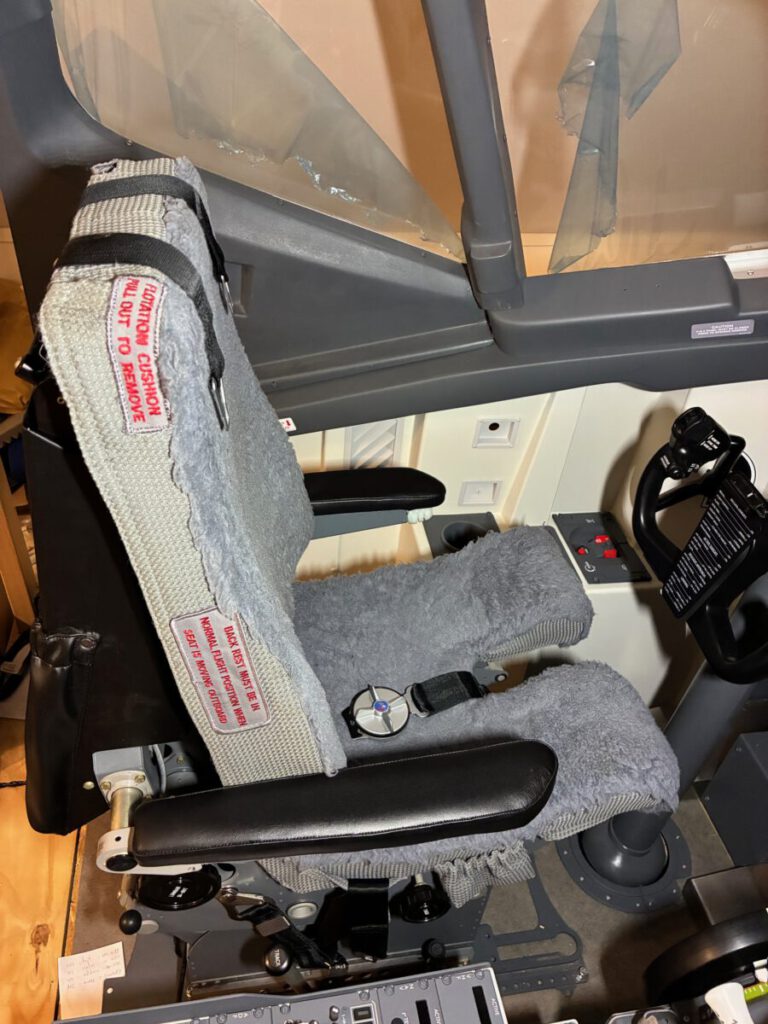
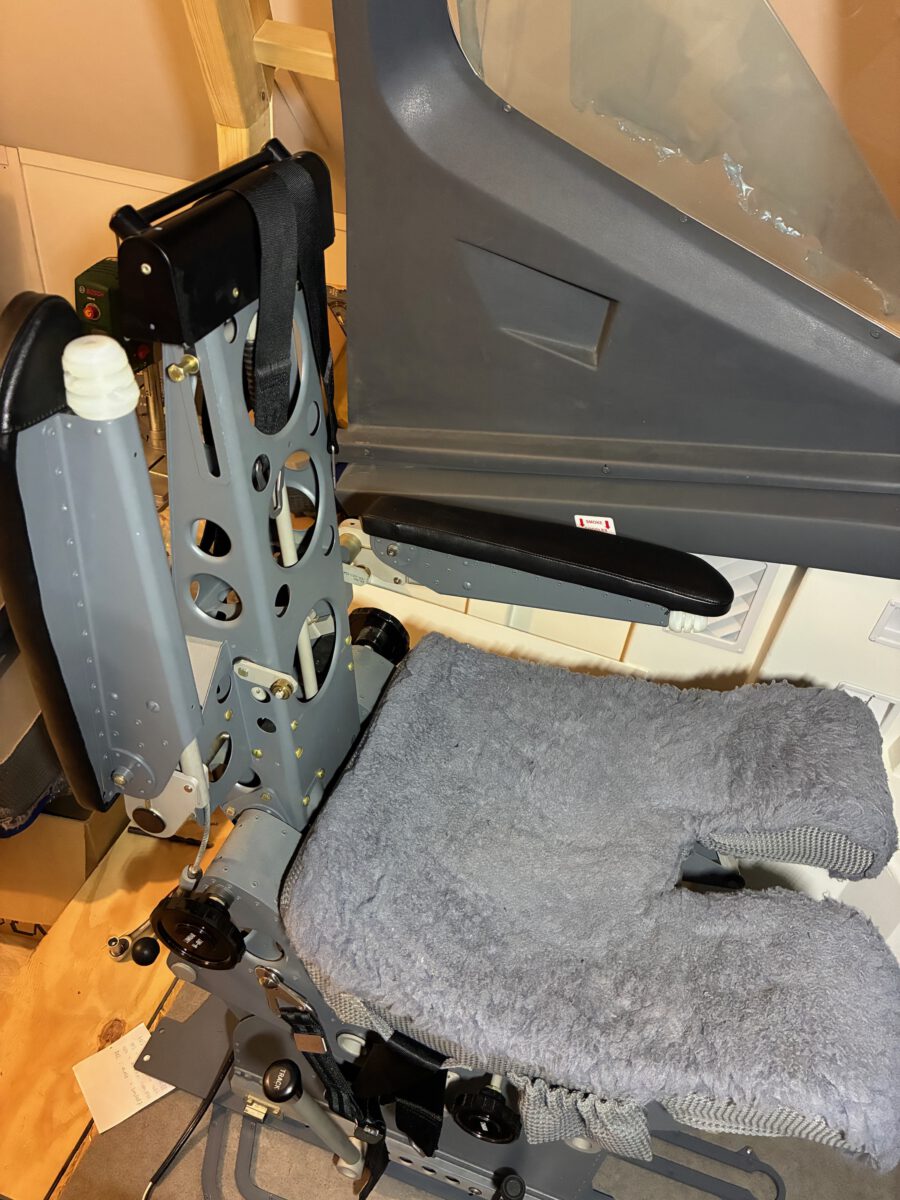
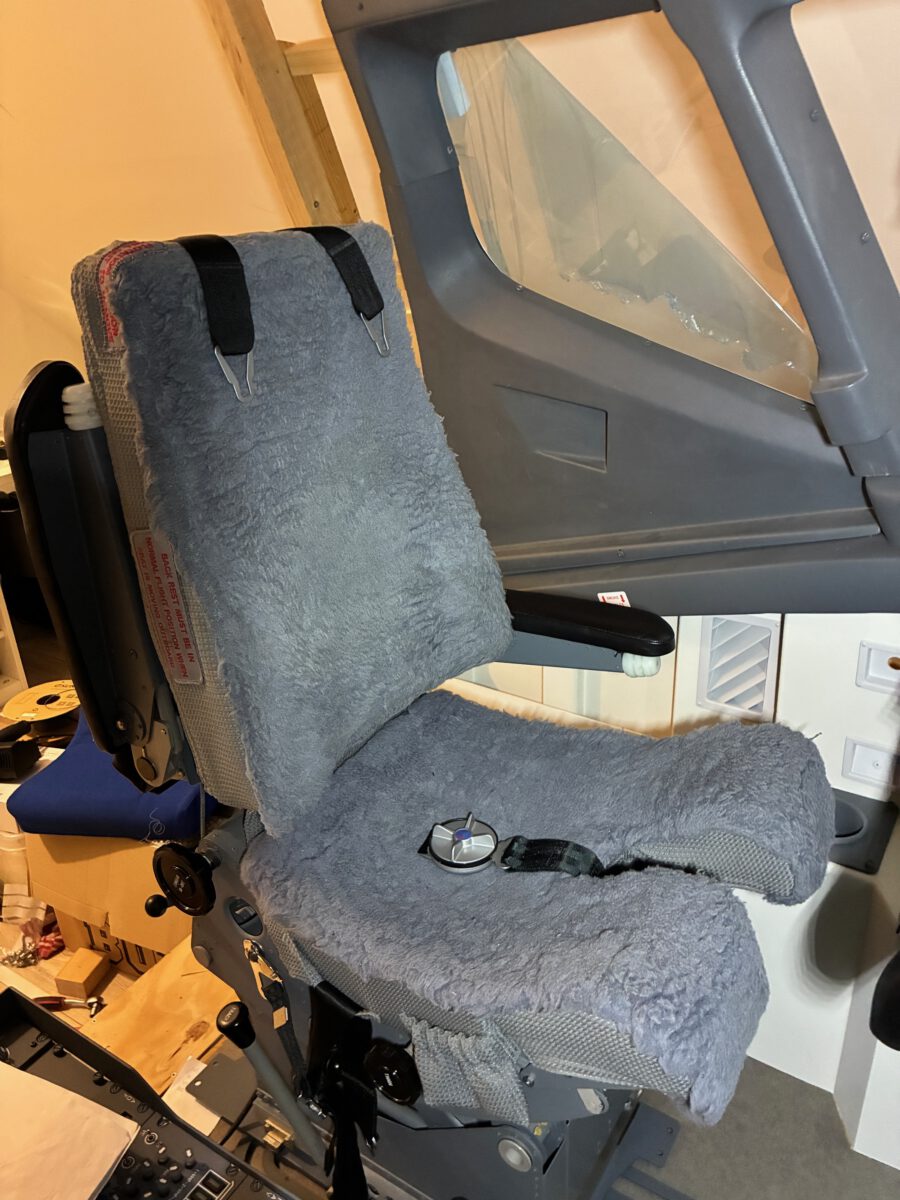
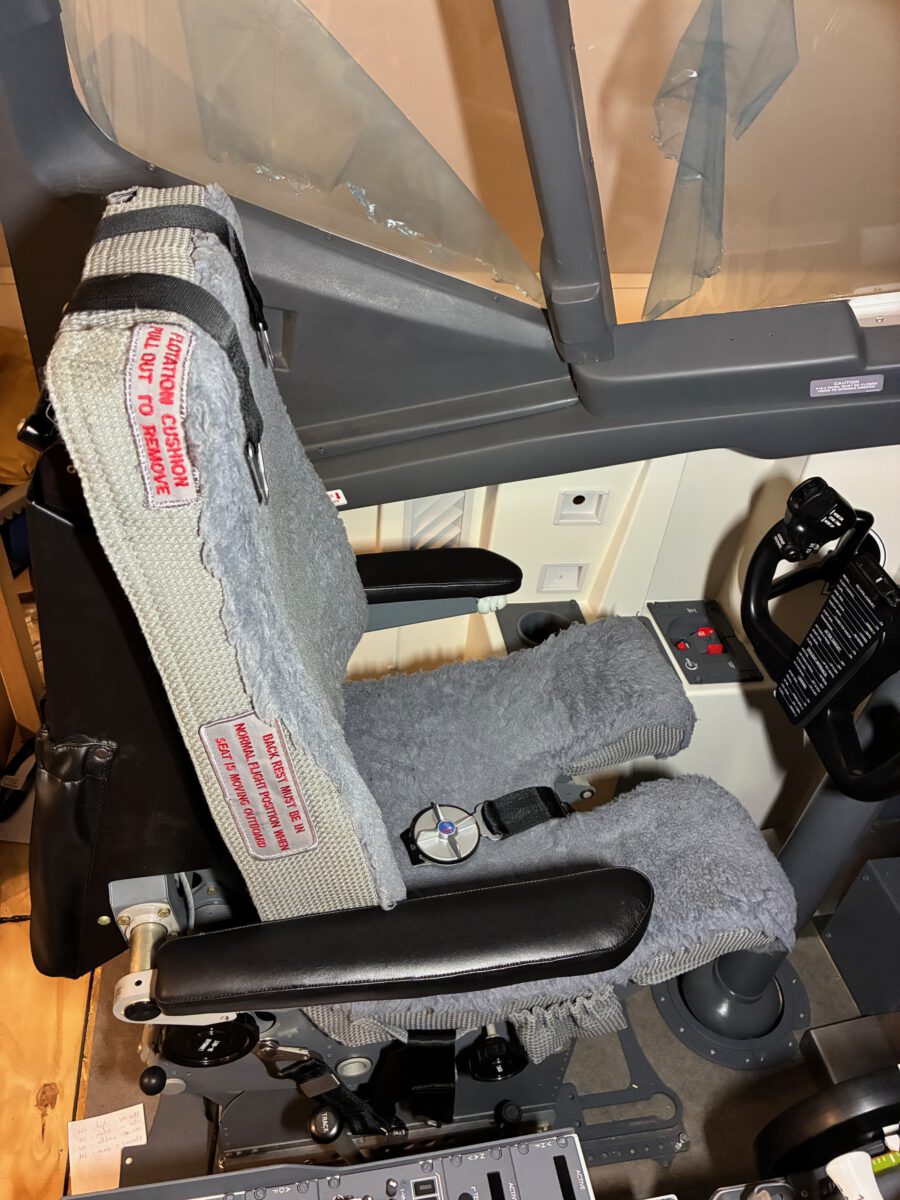
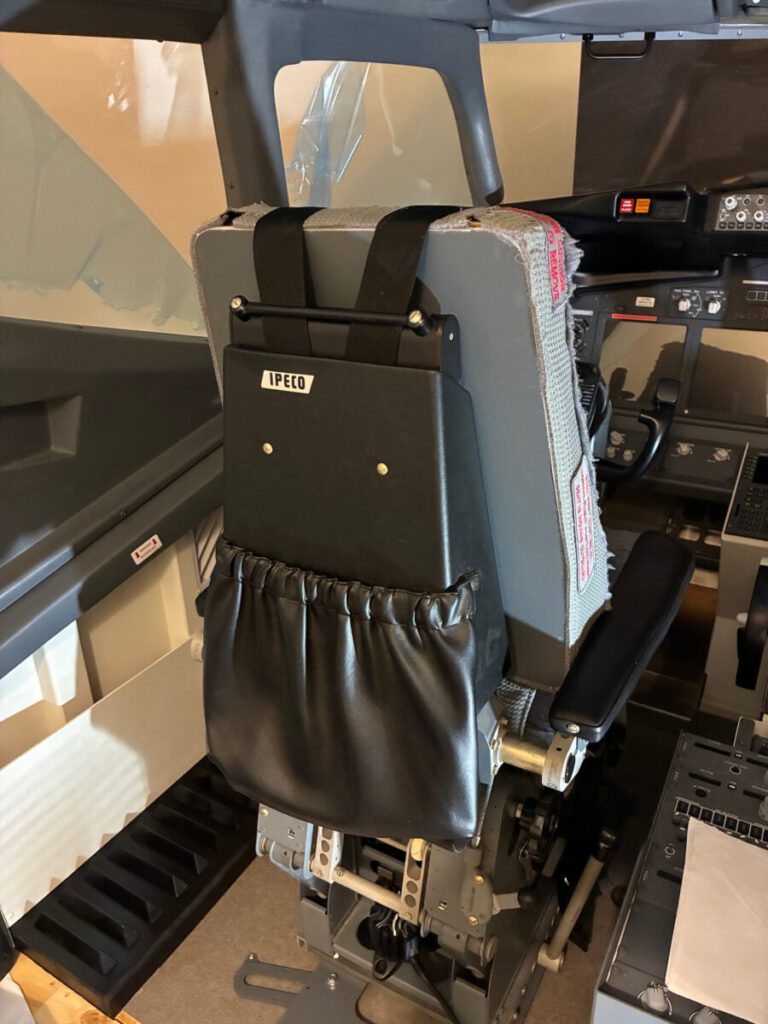
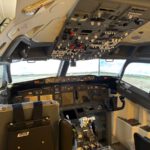
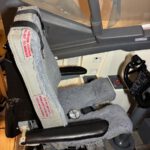
Afgelopen periode bezig geweest met diverse onderdelen in de cockpit. Een tijdje terug alweer een OEM 737 kussen set voor een captain seat kunnen overnemen. Deze set is in zeer goede staat en vervangt de originele blauwe Fokker 50 bekleding die bij de stoel zat. Past zo toch net wat beter bij het interieur van een 737 cockpit!

Verder ben ik nog bezig met het upgraden van de gauges in de cockpit. Hierover later meer…

Selecteer taal

737simcockpit

Deze website gaat over de bouw van een Boeing 737NG cockpit. Ik ben met dit project begonnen in 2022 toen ik de beschikking kreeg over een mooie hobbyruimte. Tijdens de bouw maak ik diverse foto's die ik als archief en ter lering en vermaak op deze website plaats.

Laatste berichten

  1. 2026.01.03

    Externe visuals

Categorieën

  1. 2026.01.03

    Externe visuals
april 2026
M D W D V Z Z
 12345
6789101112
13141516171819
20212223242526
27282930